
Armé un showroom virtual donde te pruebas la ropa con tu foto
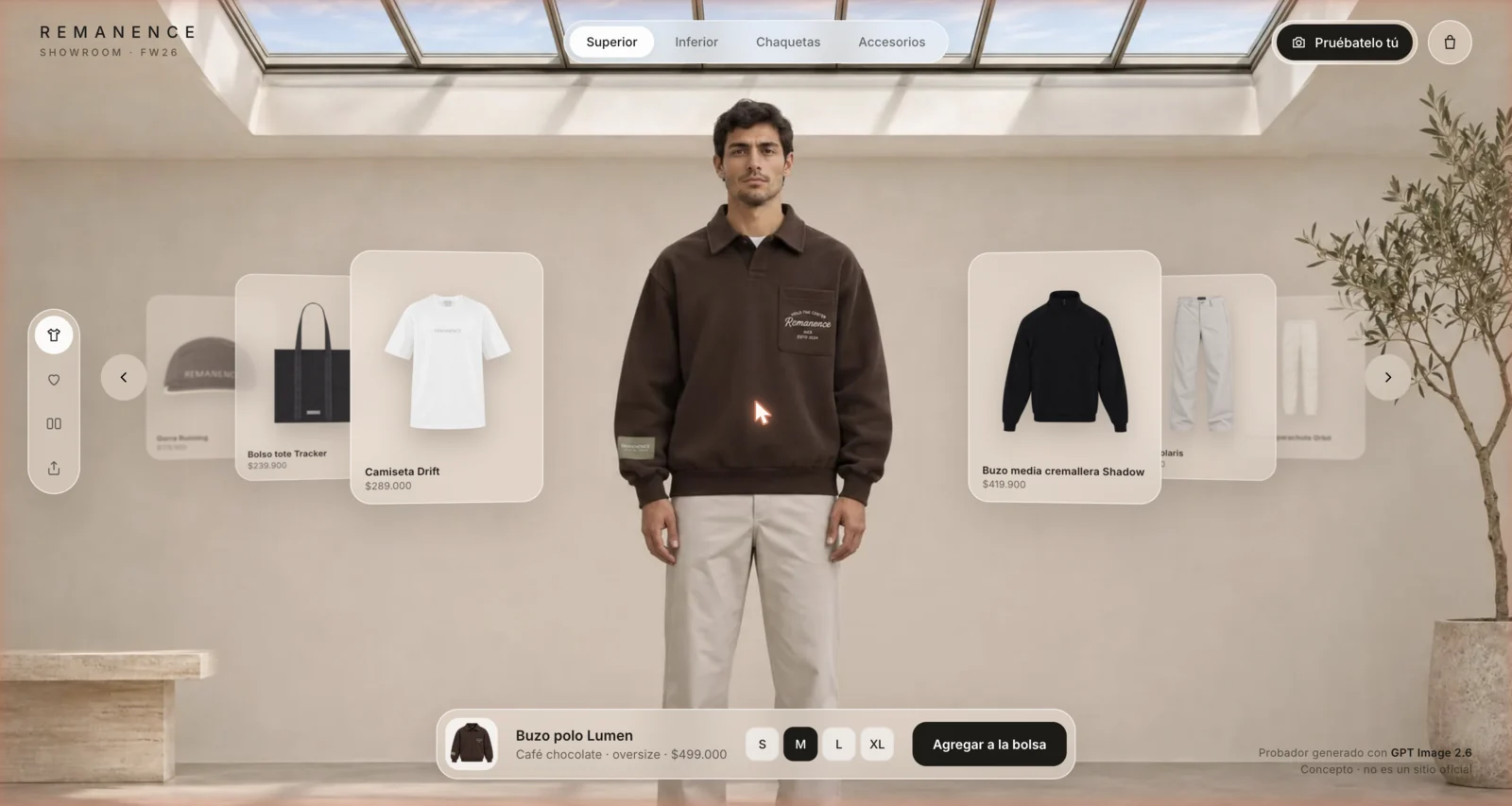
Al final tienesUn showroom de la marca que quieras: el modelo se cambia de ropa con un clic y con tu foto te la pruebas tú.
- Tiempo: ≈ 40 min
- Costo: ≈ US$3 en fotos y US$0,07 por prueba
-
Lo que necesitas
-
Claude Code App de escritorio de Claude, pestaña Code Descargar
- Llave de GPT Image 2.6 De OpenAI o fal.ai, con unos US$5 de saldo
-
El link de una marca La tuya o una que te guste
No te preocupes si te falta algo: el prompt revisa todo esto y te guía para conseguirlo.
-
-
Elige modelo y esfuerzo
- Modelo
- Claude Opus 5.5
claude-opus-5-5 - Esfuerzo
- Alto (nivel 3 de 5)
high
Opus 5.5 arranca en Medio. Súbelo a Alto antes de pegar el prompt.
En la app⌘⇧I modelo⌘⇧E esfuerzo
En la terminal
/model opus/effort highEn Windows, Ctrl en vez de ⌘.
-
Pega este prompt
Prompt · Claude Code
Tu showroom virtual
Quiero un showroom virtual de una marca de ropa: un modelo que se cambia de ropa con un clic y un botón «Pruébatelo tú» para verme yo con la prenda puesta, usando mi foto. La receta es de Victor, de Nerdos de la IA (nerdosdelaia.com/resources/showroom-virtual), y todo lo que necesitas está en este mensaje. Puede que yo no haya leído nada más y no sé programar: llévame de la mano, de principio a fin, en esta carpeta.

## Cómo me hablas
- En español sencillo y con mensajes cortos. Si usas una palabra técnica, explícala en pocas palabras.
- Muy visual: el avance como lista (✅ listo · ⏳ en curso · ⬜ falta), tablas cuando compares, y cuando haya algo que ver, ábremelo en el navegador y muéstramelo.
- Cuando yo tenga que hacer algo, un paso a la vez: numerado, con el enlace exacto y el nombre del botón que toco. Espera mi «listo».
- Pídeme permiso antes de instalar algo, gastar plata o publicar algo. Lo demás hazlo tú sin preguntarme.

## Paso 0 · Revisa que tengo todo
Antes de construir, revisa tú mismo (no me pidas correr comandos) y muéstrame esta lista con ✅ o ❌:
- **Modelo y esfuerzo:** este proyecto va con Claude Opus 5.5 en esfuerzo alto. Si sabes que eres otro modelo, dímelo. Y recuérdame en una línea confirmarlo arriba de esta conversación; si no coincide, se cambia en el selector de modelo (Cmd+Shift+I en Mac, Ctrl+Shift+I en Windows) o escribiendo `/model opus` y `/effort high`.
- **Python 3** (corre el probador en mi computador): revísalo con `python3 --version`.
- **ImageMagick** (recorta y convierte las fotos): revísalo con `magick -version`.
- **Llave de GPT Image 2.6** (el modelo que hace las fotos): búscala en el `.env` de esta carpeta, como `OPENAI_API_KEY` si es de OpenAI o `FAL_KEY` si es de fal.ai. Si uso Composio, búscala ahí. Si no la tengo, dame a escoger y guíame:
  - **OpenAI:** en https://platform.openai.com/api-keys cargo saldo y toco **Create new secret key**. Puede pedirme verificar mi organización antes de usar sus modelos de imagen.
  - **fal.ai:** creo la cuenta, cargo saldo y en https://fal.ai/dashboard/keys toco **Create Key**. Con esa llave tengo muchos otros modelos de imagen y video.
  - Con unos US$5 de saldo alcanza. La llave se ve una sola vez: que la copie de una.

Si algo sale ❌, dime en una frase qué es y para qué sirve, y lo resolvemos juntos. Si lo puedes instalar tú, pídeme permiso y hazlo (mira primero si tengo Mac o Windows). Si me toca a mí (crear una cuenta, cargar saldo, escribir la contraseña del computador en la Terminal), guíame paso a paso y espera mi «listo». Después vuelve a revisar. No sigas hasta que todo esté en ✅.

**Las llaves nunca van en el chat:** crea en esta carpeta un archivo `.env` con la línea vacía (`OPENAI_API_KEY=` o `FAL_KEY=`, según lo que escoja), ábremelo para que la pegue y guarde, y léela desde ahí. Nunca la muestres ni la copies a otro archivo.

## Paso 1 · Pregúntame lo mínimo
En un solo mensaje, cada pregunta con una opción recomendada:
1. **¿De qué marca?** Pídeme el link de su página. Recomendada: la mía, si tengo tienda. Si no tengo, una marca que me guste; de ejemplo puedes usar Remanence (https://remanence.co), la que usó Victor.
2. **¿Ropa de hombre o de mujer?** Recomendada: la que más tenga la marca.
Si respondo «tú decide», usa la recomendada.

## Paso 2 · Constrúyelo

### La experiencia
Una sola página a pantalla completa: una foto fotorrealista de un showroom minimalista con un modelo de pie en el centro. A sus lados flotan tarjetas de vidrio esmerilado con 12 prendas reales de la marca. Cuando eliges una, el modelo aparece vestido con ella: la foto nueva se revela de arriba hacia abajo detrás de una banda de luz suave (≈1 s). Se siente como un probador de lujo: cálido, limpio, con mucho aire. Y el modo «Pruébatelo tú»: subo una foto mía y aparezco yo en el showroom con la prenda elegida.

### Herramientas
- Imágenes: GPT Image 2.6 con mi llave, leída del `.env` (o de Composio).
- Modelos: con OpenAI, `gpt-image-2.6-sunburst` y `gpt-image-2.6-flare`; con fal.ai, `openai/gpt-image-2.6/sunburst/edit` y `openai/gpt-image-2.6/flare/edit`. Sunburst para la foto base y los looks (más detalle); Flare para los recortes y el try-on en vivo (más rápido). Siempre en modo edición con fotos de referencia: es lo que mantiene al mismo modelo en todas las fotos.
- Antes de generar en serie, estima el costo y pídeme permiso. Presupuesto: unos US$3 para todo lo pregenerado (cada foto cuesta unos US$0,08).
- ImageMagick para recortar, comparar y pasar a webp. Guarda el prompt de cada imagen a su lado (`*.in.json`) para poder repetirla.

### 1. Catálogo
Saca el catálogo de la marca. Si la tienda está en Shopify, está en `https://<dominio>/products.json?limit=250`; si no, búscalo en su página. Elige 12 piezas, 3 por categoría (por ejemplo Superior, Inferior, Chaquetas y Accesorios; adáptalas a lo que venda la marca). Prefiere las difíciles de dibujar bien: cuellos, logos bordados, cremalleras, capuchas, bolsillos. Una de arriba y una de abajo deben ser básicas (una camiseta blanca, un pantalón claro): son la ropa base del modelo. Para cada producto arma una hoja de contacto con sus fotos y escoge el packshot frontal más limpio. Guarda nombre, precio en la moneda de la tienda, fotos elegidas y descripción.

### 2. Foto base
Sunburst edit con los packshots de las dos prendas base como referencia. Un modelo inventado, que no existe, de unos 28 años y acorde con el público de la marca, centrado, de frente, de cuerpo completo (de la cabeza a los zapatos), con los brazos relajados. El showroom: paredes de yeso blanco cálido, concreto pulido claro, luz de claraboya, un banco de travertino en el extremo izquierdo y un olivo en el extremo derecho. Los tercios izquierdo y derecho quedan vacíos (ahí van las tarjetas), y sobre la cabeza queda techo de sobra (el 15 % de arriba) para que el menú no le toque el pelo. Genérala directamente en 1920×1280.

### 3. Un look por prenda
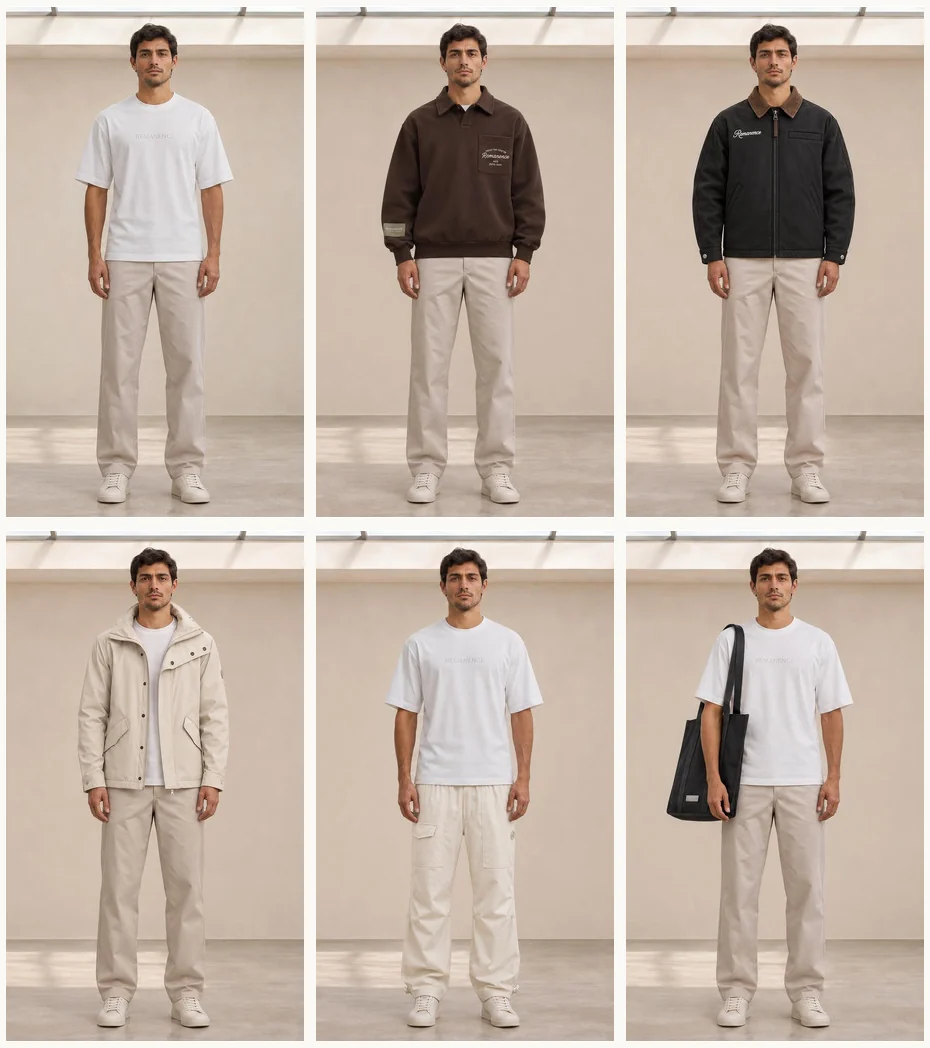
Para cada prenda que no esté en la base: Sunburst edit con la imagen 1 = la base, más 2 o 3 fotos del producto. El prompt dice «mantén TODO idéntico a la imagen 1 (misma persona, pose, encuadre, cuarto y luz) y cambia solo la parte de arriba» (o «el pantalón», o «agrega la chaqueta / la gorra / el bolso»), y describe los detalles de la prenda sacados de su descripción y sus fotos (logo, cuello, bolsillos, cierres). Los accesorios se agregan sobre la base. Revisa cada look: compara el fondo con la base (RMSE) y haz zoom a logos y cuellos. Repite el que se desvíe. Muéstrame una tira con todos los looks antes de seguir.

### 4. Recortes para las tarjetas
Flare edit sobre cada packshot con fondo transparente («recorta este producto exacto, sin maniquí ni sombra»). Luego trim y webp de unos 560 px.

### 5. La página (`site/index.html`, en español, sin frameworks)
- Foto a pantalla completa (object-fit cover), dos capas para el cambio de look, todos los looks precargados.
- Arriba a la izquierda, el nombre de la marca con letras espaciadas y debajo «SHOWROOM». Arriba al centro, las pestañas de categoría en una píldora de vidrio. Arriba a la derecha, una bolsa con contador.
- Un riel vertical de íconos a la izquierda (probar, guardar, comparar, compartir) y flechas a los lados.
- Las tarjetas forman un carrusel 3D alrededor del modelo. La elegida se esconde «dentro» del modelo. Las vecinas se alejan a cada lado con más rotación, menos escala, más desenfoque y menos opacidad. Todo con transición suave.
- Abajo, un dock de vidrio: miniatura, nombre, color y fit, precio en la moneda de la tienda, tallas y un botón negro «Agregar a la bolsa».
- Estilo: vidrio esmerilado cálido (backdrop blur, bordes blancos, sombras suaves), fuente Inter, tinta casi negra sobre crema.
- Las flechas del teclado cambian de prenda. Espacio o `?demo` en la dirección recorre el catálogo solo, cada 2,2 s, para grabar video.
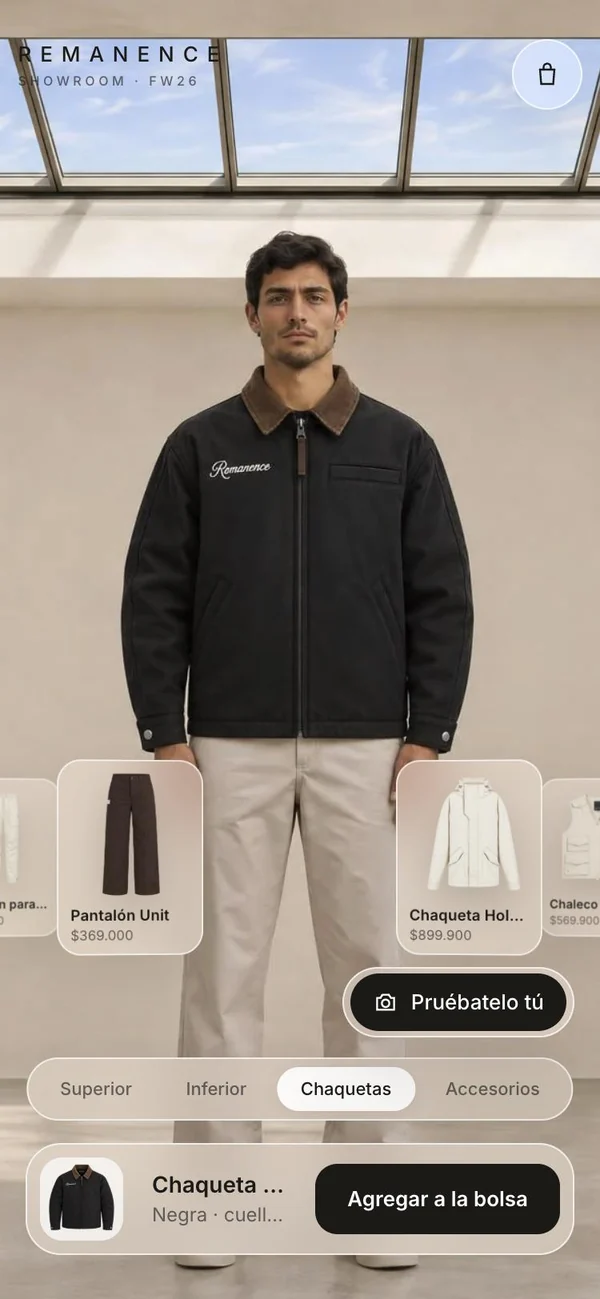
- En el celular: tarjetas abajo, pestañas sobre el dock, sin riel ni flechas.
- Si la marca no es mía, pie de página: «Probador generado con GPT Image 2.6 · Concepto, no es un sitio oficial».

### 6. «Pruébatelo tú»
- `server.py` (solo la librería estándar de Python, puerto 4178) sirve `site/` y tiene `POST /api/tryon {photo, look}`. Sube la foto y el look si el proveedor lo pide (guarda las URLs para no subirlas dos veces) y llama a Flare edit con dos imágenes (el look y la persona) y este prompt: «pon a la persona de la imagen 2 en lugar del modelo, con su cara, pelo, piel y contextura; deja la ropa, los logos, la pose, el encuadre, el cuarto y la luz idénticos». Salida en 1920×1280, guardada en `site/tryon/` con el nombre = hash de la foto + look. Si ya existe, la devuelve al instante.
- `POST /api/convert` para fotos que el navegador no abre (HEIC de iPhone): ImageMagick las pasa a JPG de 1024 px más una miniatura.
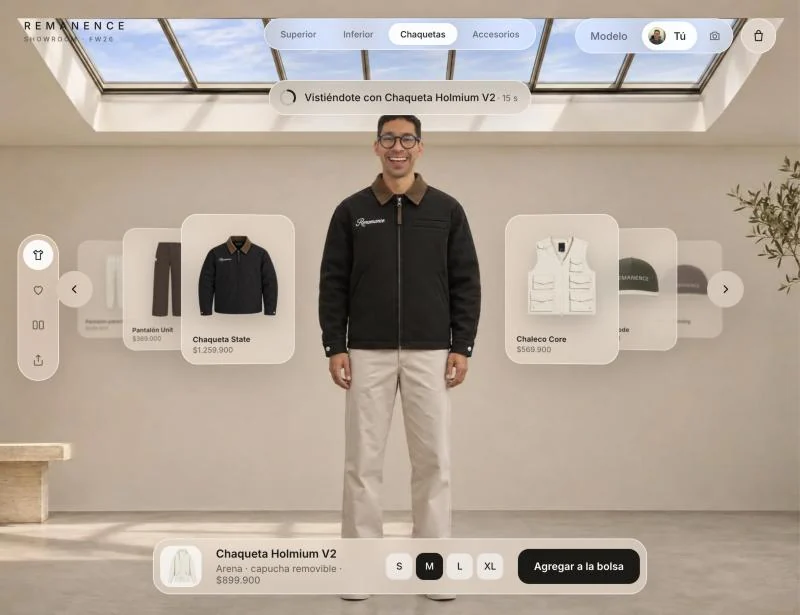
- En la página: un botón negro «Pruébatelo tú» (en el celular abre la cámara). Con la foto puesta aparece un selector «Modelo / Tú» con mi miniatura y un botón para cambiar la foto. Mientras genera, la banda de luz barre al modelo y una píldora dice «Vistiéndote con <prenda> · 14 s» con un anillo de progreso. Cada prenda se genera una vez y después es instantánea. Si algo falla, muestra la razón real; nunca falla en silencio.
- La foto se reduce a 1024 px en el navegador antes de enviarla.
- Cada prueba cuesta unos US$0,07. Las fotos que suba se mandan a OpenAI o a fal.ai, según dónde esté la llave.

## Paso 3 · Pruébalo antes de mostrármelo
- Ábrelo en el navegador a 1600×900 y en tamaño celular, sin errores en la consola. Prueba cada pestaña y revisa que ninguna tarjeta ni el menú tapen la cara del modelo.
- Prueba el try-on de punta a punta con una persona ficticia que generes tú (no una foto real) y con un archivo HEIC. Borra esas pruebas al final.
- Escribe un README corto: cómo correrlo, los atajos y qué hay en cada carpeta.

## Paso 4 · Entrégamelo
Cierra con un resumen corto y visual:
- Qué quedó, abierto en el navegador o con una captura.
- Dónde está y cómo lo abro otra vez, en un solo paso (`python3 server.py` y abrir http://localhost:4178, o pídemelo a mí).
- Cuánto se gastó de verdad en imágenes.
- Que pruebe yo con mi foto: el botón «Pruébatelo tú», y si es del iPhone, que la suba tal cual.
- Si quiero ponerlo en mi tienda de verdad, qué haría falta (un servidor, sin dejar la llave a la vista). No lo publiques sin que te lo pida.
Pégalo en Claude Code y dale Enter. Si te falta algo, te pregunta y te guía.
Cómo lo hice
Qué es
Le pasé a Claude Code la página de Remanence, una marca colombiana de ropa, y me devolvió esto: un showroom con 12 prendas reales y un modelo que no existe, que se cambia de ropa con un clic. Y con el botón «Pruébatelo tú» subes tu foto y el que aparece con la ropa puesta eres tú.
Es un concepto mío, no la página oficial de la marca. El video del showroom funcionando está en mi Instagram. Aquí va cómo lo hice, en tres pasos.
Lo que necesitas
- Claude Code en la app de escritorio de Claude. Yo usé Opus 5.5 en esfuerzo alto, con el plan Max.
- Una llave de GPT Image 2.6, el modelo que hace las fotos. La sacas directo en OpenAI o en plataformas como fal.ai, con saldo cargado.
- La página de una marca de ropa. Si la tienda está en Shopify, Claude saca el catálogo solito.
- Nada de programar.
Paso a paso
- Le cuentas lo que quieres. Abre la app de Claude, entra a la pestaña Code, escoge una carpeta nueva y pega el prompt de abajo. Yo se lo dicté con la página de la marca y un video de un probador que vi en X. El prompt ya trae todo lo que aprendimos.
- Le das la llave de GPT Image 2.6. La llave es como la contraseña para que Claude Code pueda usar el modelo. Hay varias formas de sacarla; escoge una:
- Directo en OpenAI: en platform.openai.com carga saldo y dale Create new secret key. OpenAI puede pedirte verificar tu organización antes de usar sus modelos de imagen.
- En fal.ai: crea tu cuenta, carga saldo y en API Keys dale Create Key. Con esa misma llave tienes muchos otros modelos de imagen y video.
- En los dos casos, cópiala de una vez: se ve una sola vez.
Para dársela sin pegarla en el chat, dile a Claude: «crea un archivo .env en esta carpeta con la línea de mi llave vacía y ábremelo». Pegas la llave ahí y guardas. Si ya usas Composio, conéctala ahí: así lo hago yo, con todas mis herramientas en un solo lugar.
- Claude Code hace el resto, y lo prueba. Yo no toqué código. Esto es lo que hizo:
- Sacó el catálogo: 130 productos. Escogió 12, tres por categoría, con sus fotos.
- Inventó un modelo que no existe y lo vistió con cada prenda sin cambiarle la cara: 10 fotos en 2 minutos, con el pedido «deja todo idéntico y cambia solo la prenda».
- Armó la página y la probó él mismo. Vio que el menú le tocaba el pelo al modelo y le agrandó el techo: así salió el tragaluz. A los 17 minutos y 52 segundos ya funcionaba.
- Después le pedí «Pruébatelo tú». Lo probó con una persona inventada. Yo subí mi foto y… nada: la foto del iPhone viene en HEIC, que el navegador no lee. Se lo dije, lo arregló y ahí estoy yo, a los 38 minutos del primer mensaje.
Cuánto cuesta
- Cada foto: unos US$0,08. Las 25 fotos del showroom, unos US$2 a 3.
- Cada prueba con «Pruébatelo tú»: unos US$0,07 y como medio minuto. Después sale al instante.
- Claude Code: incluido en mi plan Max.
Hazlo tuyo
Cambia la marca en el prompt por la tuya: tu página y su catálogo (tutienda.com/products.json si está en Shopify; si no, dile a Claude de dónde sacarlo).
- Si no es tu marca, deja el aviso de «no es un sitio oficial», como yo.
- Corre en tu computador (
localhost:4178). Para tu tienda de verdad hace falta un servidor, sin dejar la llave a la vista. - Las fotos que suben se mandan a OpenAI o a fal.ai, según dónde tengas la llave. Si lo pones en tu página, cuéntaselo a tus clientes.
Pégale el prompt, dale la llave y mira cómo arma tu showroom. Si lo haces con tu tienda, cuéntame cómo te fue.