
Armé con Claude Code a Pacho, el asistente de mi casa en iMessage
Al final tienesTu asistente de la casa en iMessage: apunta, recuerda, suma los gastos y les escribe cada mañana a los dos.
- Tiempo: Una tarde hasta el primer «hola»
- Costo: ≈ US$0,06 por mensaje
-
Lo que necesitas
-
Claude Code App de escritorio de Claude, pestaña Code Descargar
-
Un iPhone con iMessage El de cada persona que lo va a usar
- Cuenta en Photon Le da la línea de iMessage. Tiene plan gratis Te guía
- Tu llave de Claude De la consola de Claude, con saldo cargado Te guía
- Tu Notion Opcional: gastos y pendientes en tablas Te guía
-
Un servidor Opcional: para que viva con el computador apagado Te guía
Te guía: si no lo tienes, el prompt te dice cómo conseguirlo.
-
-
Elige modelo y esfuerzo
- Modelo
- Claude Opus 5.5
claude-opus-5-5 - Esfuerzo
- Alto (nivel 3 de 5)
high
Opus 5.5 arranca en Medio. Súbelo a Alto antes de pegar el prompt.
En la app⌘⇧I modelo⌘⇧E esfuerzo
En la terminal
/model opus/effort highEn Windows, Ctrl en vez de ⌘.
-
Pega este prompt
Prompt · Claude Code
Tu asistente de la casa
Quiero un asistente para mi casa que viva en iMessage: mi pareja y yo le escribimos (texto, notas de voz o fotos) y él apunta lo que le decimos, nos recuerda las cosas, anota los gastos, nos deja encargarnos cosas el uno al otro y cada mañana le escribe a cada uno. La receta es de Victor, de Nerdos de la IA (nerdosdelaia.com/resources/asistente-de-la-casa): así funciona Pacho, el asistente de su casa. Todo lo que necesitas está en este mensaje. Puede que yo no haya leído nada más y no sé programar: llévame de la mano, de principio a fin, en esta carpeta.

## Cómo me hablas
- En español sencillo y con mensajes cortos. Si usas una palabra técnica, explícala en pocas palabras.
- Muy visual: el avance como lista (✅ listo · ⏳ en curso · ⬜ falta), tablas cuando compares, y cuando haya algo que ver, muéstramelo.
- Cuando yo tenga que hacer algo, un paso a la vez: numerado, con el enlace exacto y el nombre del botón que toco. Espera mi «listo».
- Pídeme permiso antes de instalar algo, gastar plata, contratar un servicio o publicar algo. Lo demás hazlo tú sin preguntarme.

## Paso 0 · Revisa que tengo todo
Antes de construir, revisa tú mismo (no me pidas correr comandos) y muéstrame esta lista con ✅ o ❌:
- **Modelo y esfuerzo:** este proyecto va con Claude Opus 5.5 en esfuerzo alto. Si sabes que eres otro modelo, dímelo. Y recuérdame en una línea confirmarlo arriba de esta conversación; si no coincide, se cambia en el selector de modelo (Cmd+Shift+I en Mac, Ctrl+Shift+I en Windows) o escribiendo `/model opus` y `/effort high`.
- **Bun** (corre el asistente): revísalo con `bun --version`.
- **Git** (guarda cada versión): revísalo con `git --version`.
- **Mi proyecto de Photon** (le da al asistente su línea de iMessage): busca `PROJECT_ID` y `PROJECT_SECRET` en el `.env` de esta carpeta. Si no los tengo, guíame:
  - En https://app.photon.codes creo la cuenta y un proyecto nuevo (**New project**). El plan **Free** alcanza para una casa: hasta 10 personas, con números compartidos de Photon.
  - En el proyecto, **Platforms** → **iMessage** tiene que decir **Connected**. En **Settings** están el Project ID y el secreto.
  - En **Users** registro mi número y el de mi pareja, con el código del país. En el plan Free, si no estamos registrados, el asistente no nos puede escribir primero (sale «Target not allowed for this project»).
- **Mi llave de Claude** (el cerebro del asistente): búscala en el `.env` como `ANTHROPIC_API_KEY`. Si no la tengo, guíame: en https://platform.claude.com creo la cuenta, en **Billing** cargo saldo (con US$10 hay para empezar) y en **API keys** (https://platform.claude.com/settings/keys) toco **Create key**, la creo dentro de un workspace (el Default sirve) y la copio de una: se ve una sola vez.
- **Notion, Google Calendar y un servidor:** no hacen falta para arrancar. Van al final, si los quiero.

Si algo sale ❌, dime en una frase qué es y para qué sirve, y lo resolvemos juntos. Si lo puedes instalar tú, pídeme permiso y hazlo (mira primero si tengo Mac o Windows). Si me toca a mí (crear una cuenta, cargar saldo), guíame paso a paso y espera mi «listo». Después vuelve a revisar. No sigas hasta que todo esté en ✅.

**Las llaves nunca van en el chat:** escribe `scripts/set-secret.sh`, que pide la llave sin mostrarla mientras la pego, la guarda en `.env`, la prueba con una llamada mínima y dice solo «✓ La llave funciona» o el error real. Ábremelo en una pestaña de terminal de la app si puedes; si no, dime exactamente cómo correrlo. Nunca leas, muestres ni copies una llave a otro archivo, y `.env` va en `.gitignore` desde el primer commit. Los números de teléfono también van en `.env`, nunca en el código.

## Paso 1 · Pregúntame lo mínimo
En un solo mensaje, cada pregunta con una opción recomendada:
1. **¿Cómo se llama el asistente?** Recomendada: un nombre corto de persona. El de Victor se llama Pacho.
2. **¿Quiénes lo van a usar y cómo le habla a cada uno?** Nombres y trato («a mí dime bro, a ella dile hermosa»). Recomendada: los dos, por su nombre.
3. **¿En qué ciudad está la casa?** Para el clima y la hora.
4. **¿A qué hora el mensaje de la mañana?** Recomendada: 8:00 a. m.
Si respondo «tú decide», usa la recomendada.

## Paso 2 · Constrúyelo

### Cómo va por dentro
- **iMessage con Photon Spectrum** (`spectrum-ts`, el proveedor `imessage` de la nube). Antes de escribir código, lee la documentación oficial (https://photon.codes/docs/spectrum-ts/getting-started) y la skill oficial de Photon (https://github.com/photon-hq/skills, carpeta `skills/spectrum`), sobre todo lo de iMessage: líneas compartidas, cupos, tapbacks y cómo escribir primero.
- **Photon limita lo que el asistente manda solo:** a quien no le ha escrito últimamente le deja mandar unos 3 mensajes al día. Por eso todo lo que sale sin que nadie escriba (el mensaje de la mañana, los avisos) va en una sola burbuja, y si Photon rechaza un envío, se guarda y sale después; nada se pierde en silencio.
- **El cerebro:** Claude Opus 5.5 (`claude-opus-5-5`) por la API de Anthropic, con mi `ANTHROPIC_API_KEY` y el SDK oficial. Esfuerzo bajo para mensajes cortos, medio por defecto y alto para lotes largos (una nota de voz con muchas cosas). El prompt de sistema (quién es, cómo habla, sus reglas) va en caché para que cada mensaje salga barato.
- **La memoria, en archivos de texto** (`memory/`): pendientes por persona, compras y wish list, citas, recordatorios, gastos y las preferencias de cada uno. El modelo la lee y la cambia con herramientas pequeñas que tú escribes (apuntar, tachar, recordar, encargar, gastos, buscar), nunca editando a ciegas.
- **Solo la casa:** responde únicamente a nuestros números y nunca le escribe a nadie más.
- **Notas de voz:** transcríbelas en el mismo computador con faster-whisper (modelo `small`, en español), sin costo por uso. **Fotos y PDF:** van al modelo como imagen (las HEIC del iPhone se pasan a JPG).
- **Un reloj interno** que cada minuto revisa los recordatorios y el mensaje de la mañana.

### Lo que hace
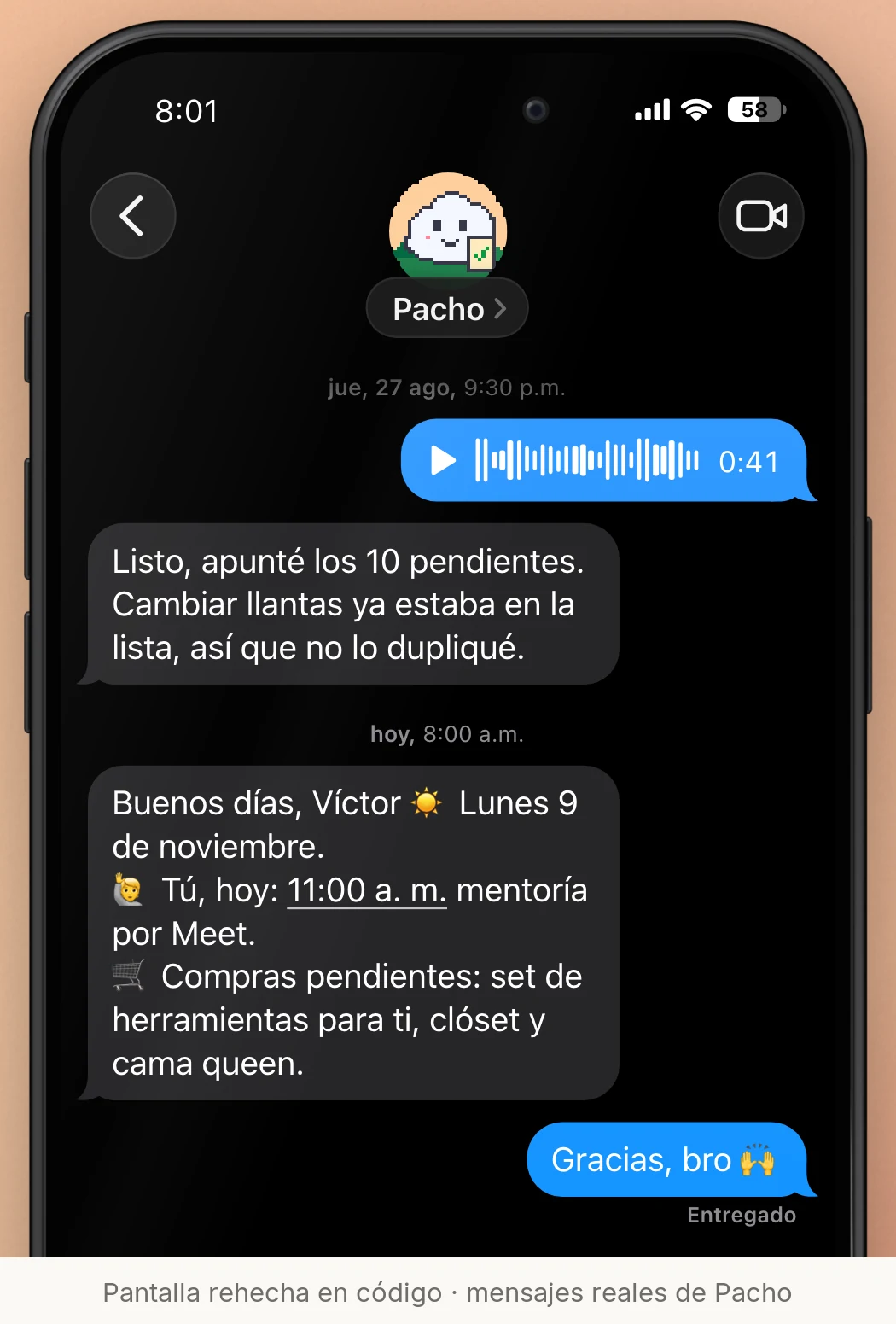
1. **Apunta sin repetir.** Un texto o una nota de voz con muchas cosas: lo reparte por persona, fecha y tipo (tarea, compra, cita) y no duplica lo que ya estaba. Así le contestó Pacho a Victor: «Listo, apunté los 10 pendientes. Cambiar llantas ya estaba en la lista, así que no lo dupliqué.»
2. **Lo del otro.** «¿Qué tiene pendiente [mi pareja]?» y «¿qué tengo hoy?».
3. **Encargos.** «Dile a [mi pareja] que pague la luz antes del viernes» → se lo escribe a ella, se lo recuerda ese día y, cuando ella dice «ya lo hice», me avisa a mí. Si es de noche, espera a la mañana.
4. **Recordatorios con contexto.** «Hay que comprar leche mañana» → «Apuntado: comprar leche. Te lo recordaré mañana a las 9:00.» También recurrentes y para el otro, con tapbacks: 👍 o ❤️ lo da por hecho, 👎 lo pospone una hora.
5. **Gastos.** De texto («gasté 45 mil en el mercado»), nota de voz o foto de la factura: separa por producto, pone categoría y quién pagó, entiende «45 mil» o «20 lucas» y nunca guarda números de tarjeta. A «¿cuánto llevamos este mes?» responde con el total y por categoría.
6. **El mensaje de la mañana**, a cada uno el suyo, a su hora: el clima de donde está, lo que tiene hoy cada uno, las compras pendientes y lo que se venció. Si no hay nada, no manda nada.
7. **Nada fijo.** Cada uno le cambia el estilo hablando («hazme el resumen más corto y sin emojis», «a mí mándamelo a las 6:45») y vale desde el día siguiente.
8. **Con personalidad y honesto.** Su nombre, el trato de cada uno, mensajes cortos en burbujas y sin Markdown. Nunca dice «apuntado» si no lo guardó: si una respuesta dice que guardó algo y ningún archivo cambió, el turno se repite. Si algo tarda, manda «dame un momento». Si no puede hacer algo, lo dice claro.

## Paso 3 · Pruébalo antes de mostrármelo
- Pruebas automáticas de cada función y conversaciones de prueba con el modelo real: que no duplique, que no diga «apuntado» sin guardar, que la factura salga por producto, que el encargo le llegue al otro y que nadie de fuera reciba nada. Antes de correr las del modelo real, dime cuánto van a costar.
- Pruébalo por iMessage de verdad. Si puedes manejar mi computador y la app Mensajes, pídeme permiso y escríbele tú mismo desde mi iMessage; si no, dame 5 mensajes para mandarle y revisa sus registros.
- Guarda en un registro el costo de cada mensaje (tokens y dólares). A Victor le sale a unos US$0,06 por mensaje con Opus 5.5.

## Paso 4 · Que viva aunque mi computador esté apagado
Cuando ya me conteste, explícame en dos líneas qué es un servidor (la casa donde vive el asistente) y propónme la opción más sencilla para alguien que no programa, con su precio al mes (Victor usa un servidor de Hostinger con Docker). Si digo que sí, guíame a contratarlo: yo pago, tú lo configuras. Docker con reinicio automático, el `.env` solo en el servidor, copias diarias de `memory/`, y cada versión nueva sale solo si pasan las pruebas; si no arranca, vuelve sola a la anterior.

## Paso 5 · Notion y Google Calendar (si los quiero)
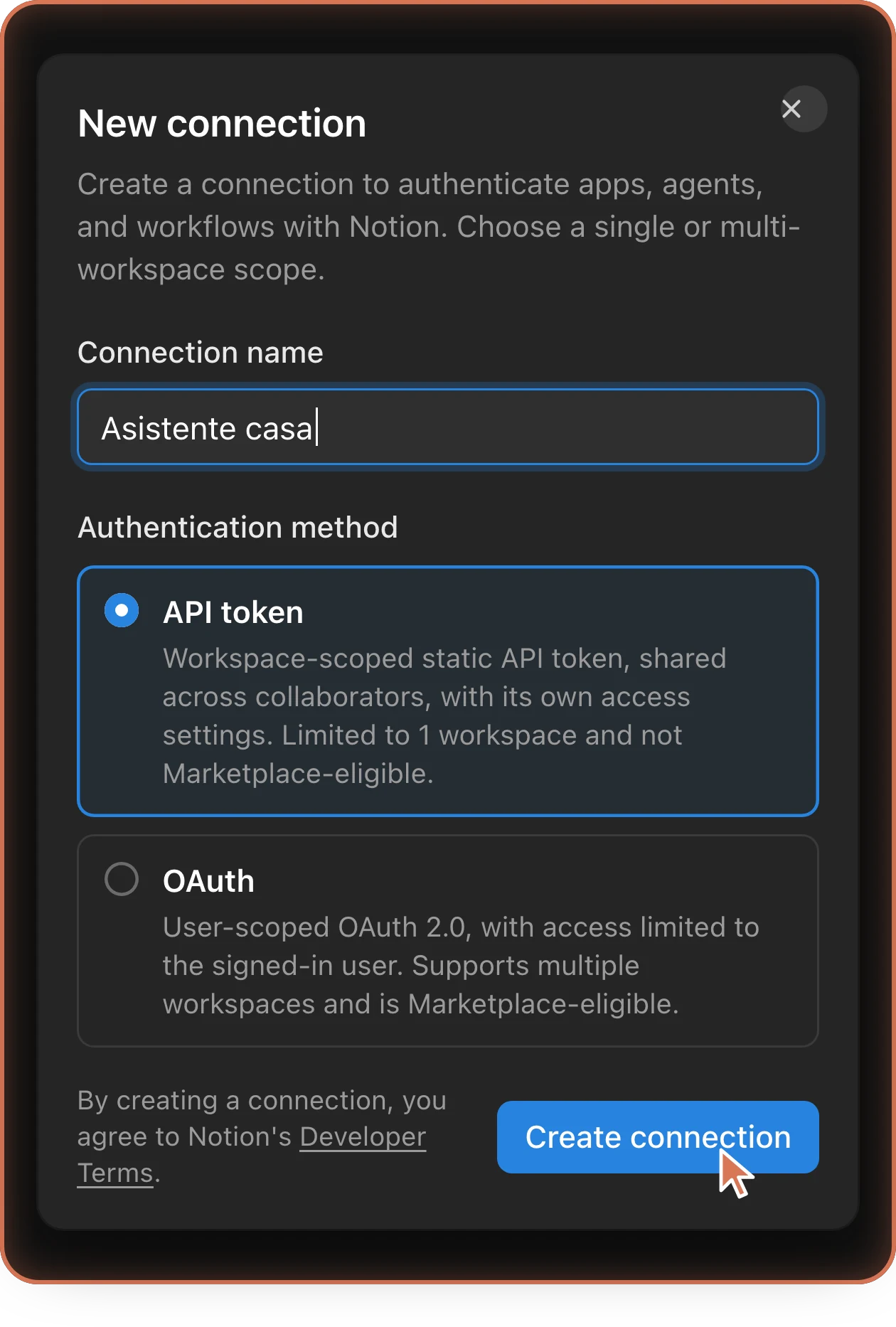
- **Notion:** si tienes Claude in Chrome, pídeme permiso para tomar el control de mi Chrome y hazlo tú: en https://www.notion.so/profile/integrations, **New connection** → el nombre del asistente → **API token** → **Create connection**. Crea una página para la casa y, en **Content access**, dale acceso solo a esa página. Yo solo copio el token (el ícono de copiar) y lo pego en la terminal que me abras. Arma la página: portada, saludo, un menú y las bases Pendientes (con «Hecho»), Compras, Wish list, Próximos eventos, Gastos (con un gráfico por categoría) y Proyectos. Lo que cambia en la memoria llega a Notion, y lo que marcamos en Notion vuelve en unos 2 minutos. Las respuestas traen el enlace exacto a la fila. Al final, compártela con mi pareja (**Share** → **Full access**).
- **Google Calendar:** las citas en el calendario de los dos y un aviso antes. Hace falta un cliente de Google Cloud una sola vez: guíame paso a paso (crear el proyecto, activar Google Calendar API, la pantalla de consentimiento con nuestras dos cuentas como usuarios de prueba y una credencial de aplicación de escritorio) y después autorizamos cada cuenta.

## Paso 6 · Entrégamelo
Cierra con un resumen corto y visual:
- Qué quedó, como lista.
- Cómo le escribo: que guarde su número como contacto con su nombre. En el plan Free de Photon a cada uno le puede tocar un número distinto: que cada uno guarde el suyo.
- Cuánto se gastó en las pruebas y cuánto cuesta cada mensaje.
- Qué falta (servidor, Notion, calendario).
- Cuando quiera algo nuevo, o el asistente diga «no puedo», que vuelva a esta conversación con un pantallazo y lo mejoramos.
- No compartas su número ni lo conectes a nada más sin preguntarme.
Pégalo en Claude Code y dale Enter. Si te falta algo, te pregunta y te guía.
Cómo lo hice
Qué es
Pacho es el asistente de mi casa. Vive en los mensajes de texto del iPhone (iMessage) y lo usamos mi esposa Lina y yo. Lo hice con Claude Code sin saber programar: de los 445 cambios que tiene el proyecto, 443 los escribió Claude Code.
Esto es lo que hace hoy:
- Le mando una nota de voz con 10 cosas que tengo en la cabeza: las apunta todas sin repetir lo que ya tenía y las ordena por persona y por fecha.
- Lina le manda la foto de una factura: la separa por producto y la suma a nuestros gastos en Notion.
- «Agenda una reunión conmigo a las 2»: queda en el calendario de los dos y nos avisa antes.
- Cada mañana nos escribe a cada uno, distinto: el clima, lo que tenemos pendiente y lo que le gusta a cada quien.
Las pantallas de esta página están rehechas en código, como en el video: los mensajes son reales, sin nuestros datos privados.
¿No basta con las notas del celular?
Alguien me lo preguntó en la parte 1. Las notas no te contestan, no saben qué tenías antes ni piensan en tu día. A Pacho le hablas como a una persona y él decide dónde va cada cosa, a quién recordársela y cuándo. Eso es un asistente: tu mano derecha, no una lista.
Cómo lo hice, en 3 pasos
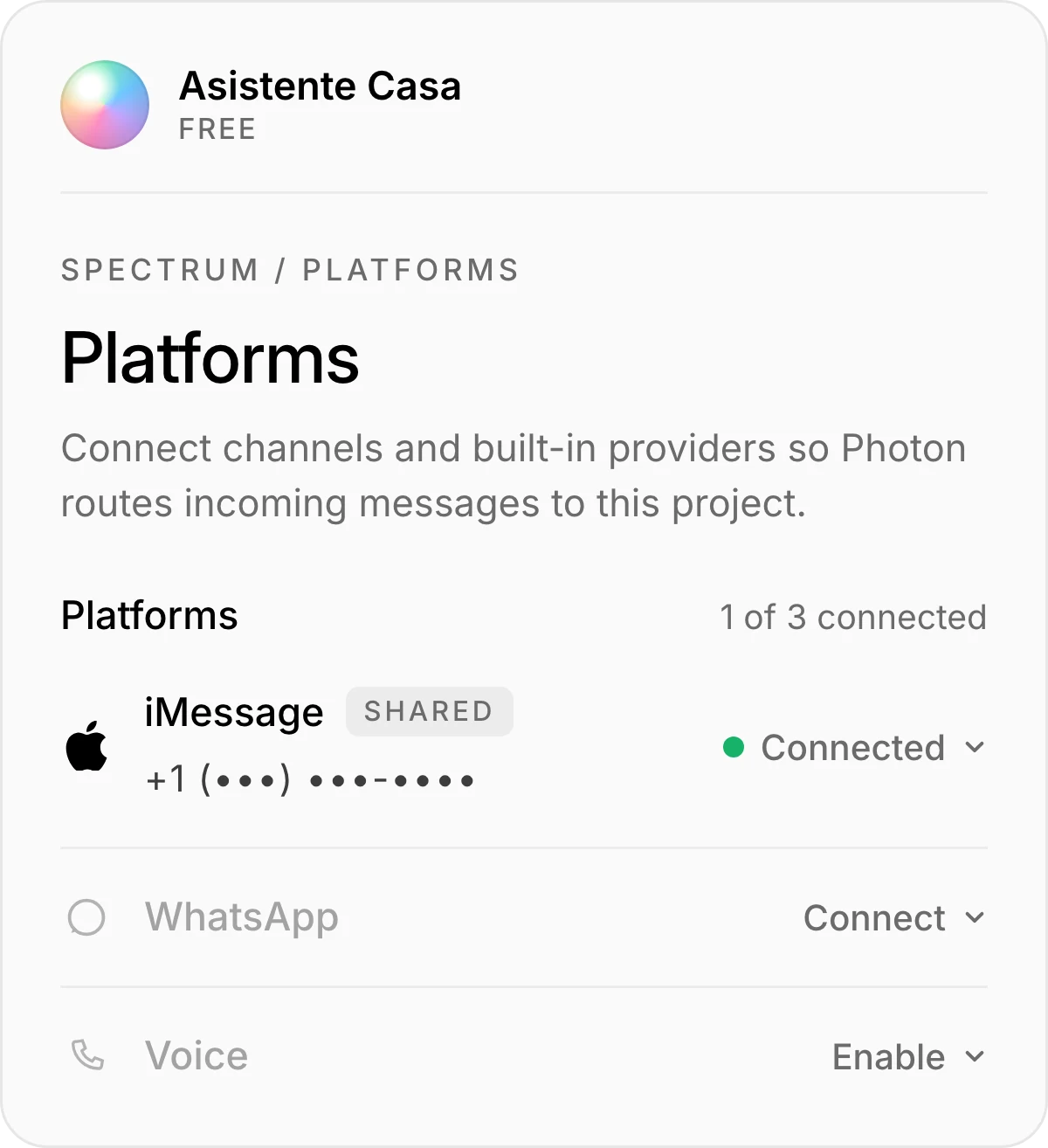
- Le das una línea de iMessage. Usé Photon, que le da a tu asistente su propio número de iMessage. Yo creé el proyecto y Claude Code escribió todo lo demás. El 27 de agosto lo creé a las 4:23 p. m. y a las 7:25 p. m. ya me estaba contestando.
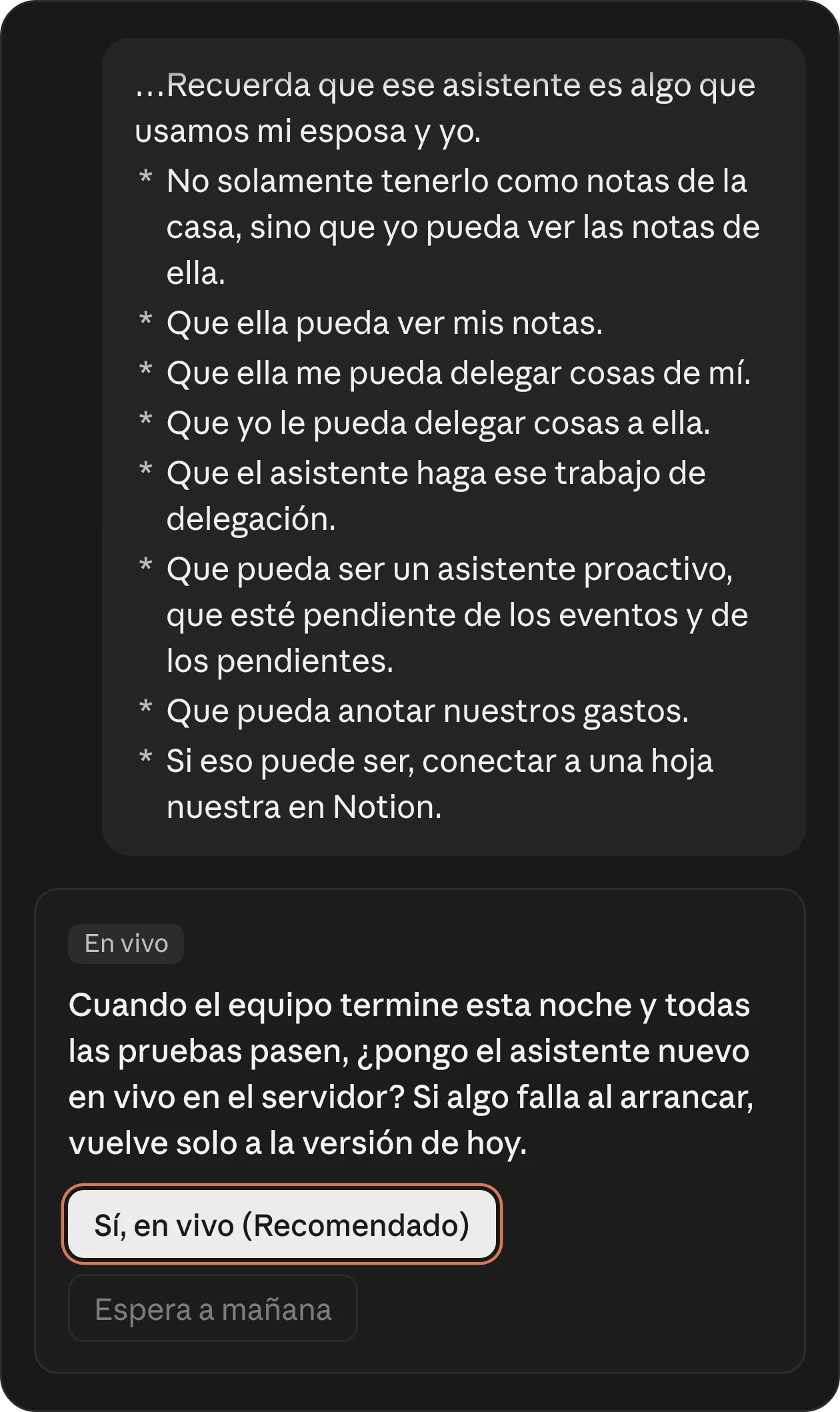
- Le dices a Claude Code lo que quieres, con tus palabras. Sin tecnicismos, sin preocuparte por la tilde o las comas. Yo le dicté que mi esposa y yo veamos los pendientes del otro, que nos podamos encargar cosas, que anote nuestros gastos y que lo conecte a nuestro Notion. Armó un equipo de agentes, lo programó, lo probó (1.749 pruebas y 132 conversaciones de prueba) y lo subió a un servidor, que es como la casa donde vive Pacho: así funciona aunque mi computador esté apagado. Del primer mensaje a en vivo pasaron 3 horas y media, en una noche.
¿No sabes qué es un servidor? Yo tampoco sabía. Pregúntale a Claude Code: «¿qué necesito para que mi asistente siempre esté vivo y no dependa de que mi computador esté prendido?».
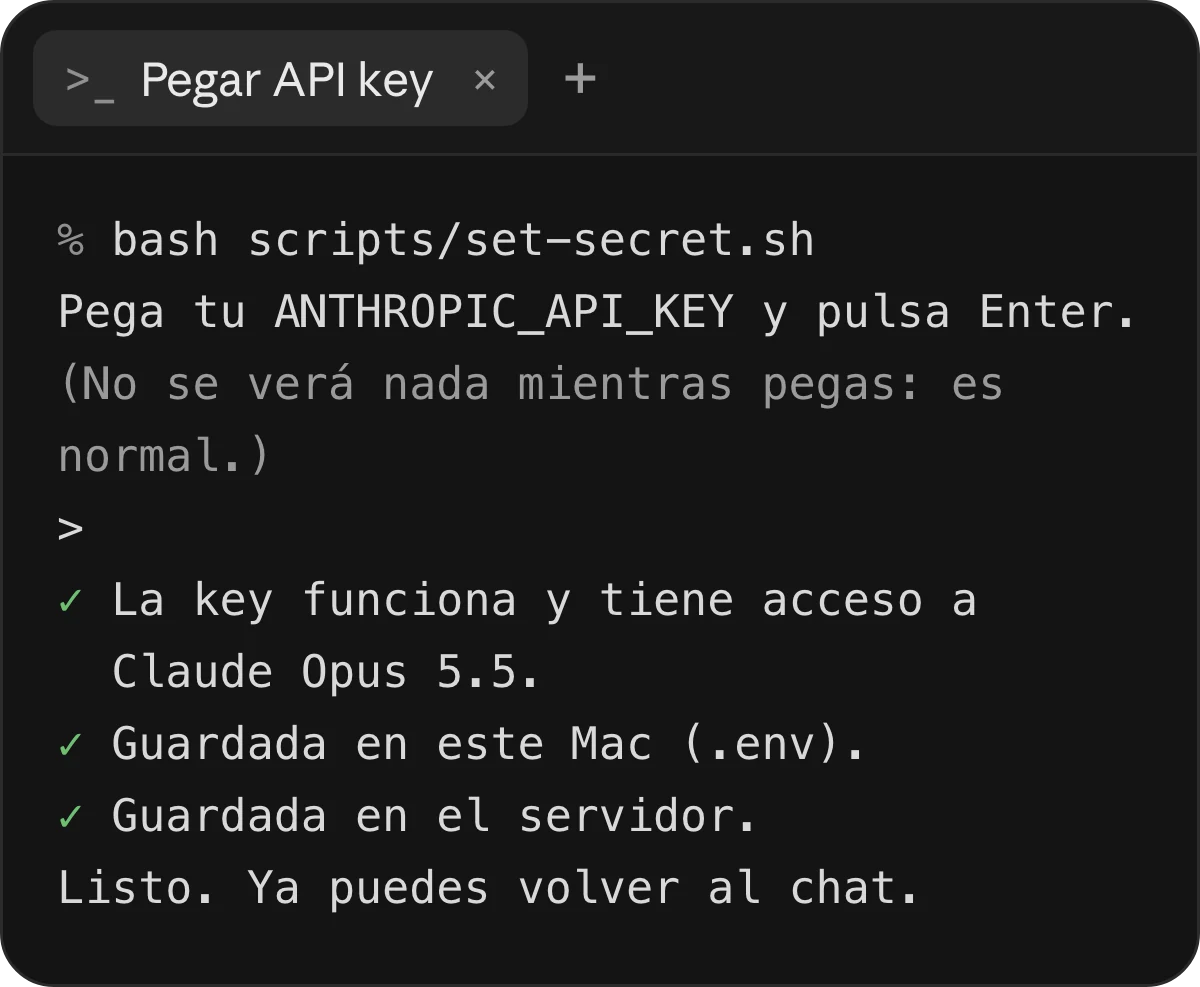
- Le pasas las llaves. La de Claude es el cerebro: con ella piensa Pacho. Claude Code me abrió una terminal dentro de la app para pegarla sin que él la viera, y la probó. Para Notion le dije «toma el control de mi Chrome y configura todo tú solito»: con Claude in Chrome creó la conexión y la página en 2 minutos. Yo solo copié y pegué el token.
Cuando no sabe algo, lo mejoras
Le pedí a Pacho una foto de perfil y me dijo: «Bro, no puedo generar imágenes». Le pasé el pantallazo a Claude Code, que armó otro equipo de agentes, y una hora después Pacho se hizo su propia foto en pixel art: «Hace un rato te dije que no podía hacer imágenes. Me equivoqué.»
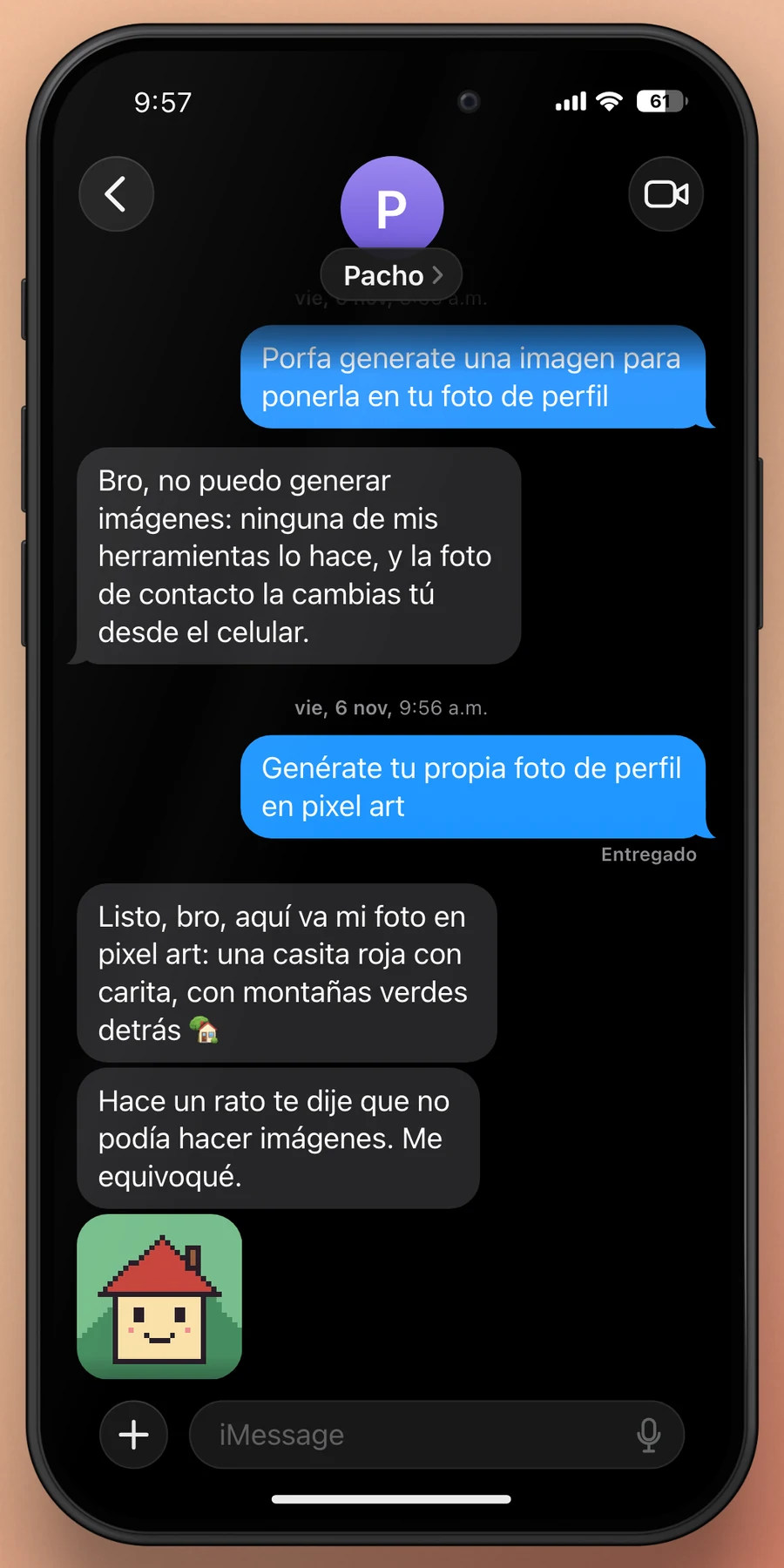
Así crece: cada vez que no sabe algo, vuelvo a mi Claude Code y le pido que lo mejore.
Cuánto cuesta
- Cada mensaje: unos 6 centavos de dólar con Claude Opus 5.5. Lo puedes hacer más barato o más caro cambiando el modelo y el esfuerzo.
- La línea de iMessage: Photon tiene un plan gratis para hasta 10 personas, con números compartidos. Lina y yo estamos en ese.
- El servidor: yo ya tenía uno en Hostinger para otros proyectos, así que Pacho no me sumó nada. Si no tienes, Claude Code te ayuda a escoger uno y te dice cuánto cuesta.
- Claude Code: incluido en mi plan Max.
Hazlo tuyo
Pega el prompt en tu Claude Code y contesta sus cuatro preguntas: el nombre del asistente, quiénes lo usan, tu ciudad y la hora del mensaje de la mañana.
- Empieza por lo básico: que te conteste por iMessage. Notion, el calendario y el servidor van después.
- Photon limita lo que el asistente escribe solo: a quien no le ha escrito últimamente le deja mandar unos 3 mensajes al día. Por eso el mensaje de la mañana va en una sola burbuja.
- Es de la casa y nada más: solo les contesta a ustedes. Lo que le mandan pasa por Photon y por la API de Claude, así que no le mandes contraseñas.
- Si no tienes iPhone, Photon también conecta WhatsApp y Telegram. Yo no lo he probado.
Pégale el prompt, guarda el número de tu asistente con su nombre y escríbele «hola». Si lo armas con tu pareja, cuéntame cómo se llama el tuyo.