
Cloné Notion con Claude Code: así lo clonas tú, en 4 pasos
Al final tienesTu propio Notion, a la medida de cómo trabajan: solo lo que usan, con todo adentro y tu equipo entrando con Google.
- Tiempo: A mí: 2 h 53 min hasta en vivo (somos 2)
- Costo: Para un negocio, desde US$20 al mes, más tu plan de Claude
-
Lo que necesitas
-
Claude Code App de escritorio de Claude, pestaña Code Descargar
- Tu Notion Abierto en tu Chrome, con tu sesión
- Claude in Chrome Para que Claude use tu navegador
- Cuenta de Vercel Donde vive tu app; Pro si es para un negocio
- Cuenta de Supabase La base de datos y el login
- Cuenta de Google Para el login de tu equipo (Google Cloud)
No te preocupes si te falta algo: el prompt revisa todo esto y te guía para conseguirlo.
-
-
Elige modelo y esfuerzo
- Modelo
- Claude Opus 5.5
claude-opus-5-5 - Esfuerzo
- Alto (nivel 3 de 5)
high
Opus 5.5 arranca en Medio. Súbelo a Alto antes de pegar el prompt.
En la app⌘⇧I modelo⌘⇧E esfuerzo
En la terminal
/model opus/effort highEn Windows, Ctrl en vez de ⌘.
-
Pega este prompt
Prompt · Claude Code
Clona tu Notion en 4 pasos
Quiero mi propio Notion, hecho a la medida de cómo trabajamos, y lo vamos a hacer en 4 pasos. Esto es lo que te digo en cada uno:

1. **La referencia.** La referencia es mi Notion. Usa mi navegador, entra y estudia cómo lo usamos: qué páginas, qué tablas, cómo se mueve todo.
2. **Yo decido qué entra.** Pregúntame qué funciones traemos y recomiéndame, pero el que decide soy yo. Solo lo que de verdad usamos.
3. **Mi equipo.** Somos [cuántos: por ejemplo, 5]. Que cada uno entre con su cuenta de Google, que solo entremos nosotros y que veamos al instante lo que cambia el otro. Publícalo en Vercel, guarda todo en Supabase, y si algo cuesta plata, me preguntas antes.
4. **Un equipo de agentes.** Vuélvete loco y arma un equipo de agentes para construirlo: uno hace la página, otro pasa todo lo que tenemos en Notion, otro el login, y otros revisan que sea seguro y que funcione. Me avisas cuando pueda entrar.

Este mensaje sale de nerdosdelaia.com/resources/mi-propio-notion y aquí está todo lo que necesitas. Puede que yo no sepa programar: llévame de la mano, de principio a fin, en esta carpeta. Yo decido qué entra; tú ejecutas. Si no cambié lo que va entre corchetes, pregúntame cuántos somos.

## Cómo me hablas
- En español sencillo y con mensajes cortos. Si usas una palabra técnica, explícala en pocas palabras.
- El avance como lista (✅ listo · ⏳ en curso · ⬜ falta), tablas cuando compares, y cuando haya algo que ver, ábremelo y muéstramelo.
- Cuando me toque hacer algo, un paso a la vez: numerado, con el enlace exacto y el nombre del botón que toco. Espera mi «listo».
- Pídeme permiso antes de instalar algo, gastar plata, crear una cuenta a mi nombre, aceptar términos o políticas, publicar algo o borrar algo. Lo demás hazlo tú, sin preguntarme.
- Las llaves nunca van en el chat: pásalas directo de la página donde salen a las variables de Vercel o a un `.env` (que va en `.gitignore` desde el primer commit), sin mostrarlas ni copiarlas a otro archivo.

## Antes de empezar · Revisa que tengo todo
Revísalo tú mismo (no me pidas correr comandos) y muéstrame esta lista con ✅ o ❌:
- **Modelo y esfuerzo:** esto va con Claude Opus 5.5 en esfuerzo alto. Si sabes que eres otro modelo, dímelo. Se cambia en el selector de modelo (Cmd+Shift+I en Mac, Ctrl+Shift+I en Windows) o con `/model opus` y `/effort high`.
- **Agentes en paralelo:** si en esta app puedes lanzar subagentes o un equipo de agentes. Si no, haces lo mismo por partes, en el mismo orden.
- **Claude in Chrome** conectado, y mi Chrome con la sesión de Notion abierta. Si no está, guíame a instalarlo (https://claude.com/claude-in-chrome) y espera mi «listo».
- **Node o Bun, Git y la terminal de Vercel** (`vercel`): revísalos con `--version`.
- **Mis cuentas:** Vercel (`vercel whoami`), Supabase y Google. Si me falta una, guíame a crearla y espera mi «listo».

Si algo sale ❌, dime en una frase qué es y para qué sirve, y lo resolvemos juntos. Si lo puedes instalar tú, pídeme permiso y hazlo (mira primero si tengo Mac o Windows). No sigas hasta que todo esté en ✅.

## Paso 1 · La referencia: mi Notion, en mi Chrome
- Con Claude in Chrome, en una pestaña nueva de mi Chrome. Solo mira y anota: no cambies nada en Notion.
- Estudia **cómo lo usamos nosotros**: qué páginas tenemos y para qué, qué bases de datos y con qué columnas, qué vistas usamos (tabla, tablero, calendario, galería…), qué fórmulas y relaciones, qué se mueve (tarjetas que pasan de columna, tareas que se marcan), quién escribe dónde y qué cosas de Notion nunca tocamos.
- **No copies el diseño ni la interfaz de Notion.** Sus términos para empresas prohíben entrar al servicio para construir un producto que compita o para copiar sus funciones o su interfaz. Lo que estudias es nuestro contenido y nuestra forma de trabajar. La app tiene diseño propio y nombre propio, sin el nombre ni el logo de Notion.
- Saca además una copia de **solo lectura** de nuestro contenido a una carpeta privada fuera de git: por la API, con una conexión interna de solo lectura (en https://www.notion.so/profile/integrations, con acceso a nuestras páginas) y, si sirve, también con la exportación oficial (Ajustes → Exportar todo el contenido, en Markdown y CSV).
- Anótalo en `referencia/como-lo-usamos.md` y muéstrame un resumen corto: lo que usamos y lo que no.

## Paso 2 · Yo decido qué entra
- Hazme las preguntas en una tarjeta, cada una con la opción recomendada primero. Por ejemplo:
  - **Páginas:** qué bloques traemos (texto, títulos, listas, tareas, desplegables, destacados, imágenes) y cuáles no.
  - **Bases de datos:** qué vistas (tabla, tablero, calendario…), filtros, orden, fórmulas y relaciones.
  - **Trabajar juntos:** ver al instante lo que cambia el otro y quién está conectado (recomendada), o además que dos personas escriban en el mismo párrafo a la vez (más trabajo; mira el paso 3).
  - **Lo que se queda afuera:** la IA de Notion, los formularios, las páginas públicas… lo que no usamos.
  - **Notion al terminar:** recomendada, que se quede de solo lectura, como archivo.
- Si escojo todo, dime cuánto más se demora. Si ves una salida más simple dentro de Notion (por ejemplo, dejar a alguien como invitado en vez de miembro), dímela antes de construir. Yo decido.
- Cierra con una tabla de dos columnas, **Entra** y **Se queda afuera**, y espera mi «listo». Lo que no entra no se construye.

## Paso 3 · Mi equipo, Vercel y Supabase
- Pídeme el correo de Google de cada persona y si son cuentas de Gmail o de la empresa (Google Workspace).
- **Antes de crear nada, dime qué cuesta cada pieza**, leyendo hoy sus páginas de precios y de términos, en una tabla. Lo que sé: el plan gratis de Vercel (Hobby) es solo para uso personal o no comercial; para un negocio va el Pro (US$20 al mes por cada persona que publica). Supabase gratis alcanza para empezar, pero se pausa si nadie lo usa en una semana y no hace copias de seguridad (el Pro arranca en US$25 al mes). Tú no pagas nada: si toca pagar, me guías y lo hago yo.
- **Vercel:** un proyecto con el framework en **Next.js**. Revísalo: si queda en «Other», todo sale en 404 aunque el despliegue diga «Ready».
- **Supabase:** desde el Marketplace de Vercel, para que la base quede unida al proyecto y Vercel reciba solas las llaves. Todas las tablas con reglas de acceso (RLS) desde el primer día.
- **El login de Google:** en Google Cloud (https://console.cloud.google.com), en mi Chrome: un proyecto, la pantalla de consentimiento y un cliente OAuth de tipo «Web application» con la dirección de vuelta que muestra Supabase. El ID y el secreto pasan directo al proveedor Google de Supabase, sin mostrarlos. En la configuración de direcciones de Supabase, cambia la del sitio (viene en `http://localhost:3000`) por la de Vercel.
- **Que solo entremos nosotros:** ese filtro lo pone la app, no Google. Una lista con nuestros correos: nadie más entra, aunque tenga cuenta de Google.
- **Ver los cambios al instante:** con Supabase Realtime, quién está conectado y los cambios de los demás sin recargar. Si en el paso 2 escogí que dos personas escriban en el mismo párrafo a la vez, eso necesita algo más (un editor colaborativo, como Yjs): dime cómo lo resuelves y cuánto más se demora antes de hacerlo.
- Si una pantalla pide aceptar una política o unos términos, muéstramela y espera mi sí.

## Paso 4 · El equipo de agentes
Reparte el trabajo en un equipo de agentes, cada uno con su parte y sus pruebas, en este orden:
1. **La base:** el proyecto (Next.js y TypeScript), la base de datos en Supabase con sus reglas de acceso, el login con Google y la lista de correos.
2. **Al tiempo:** **la página** (solo lo de la columna «Entra», con barra lateral, búsqueda, papelera y versión de celular), **los datos** (pasa la copia de Notion y compara al final), **el tiempo real** y **los accesos** (invitar y sacar a alguien; nadie de afuera entra).
3. **Unir:** junta las partes una por una, con todas las pruebas en verde.
4. **Dos revisores con ojos frescos:** uno de **seguridad** (que intente entrar sin cuenta, leer lo de otro usuario o una tabla sin reglas, y arregle lo que encuentre) y uno que **lo pruebe a dos** (dos usuarios de prueba en dos ventanas: lo que escribe uno le aparece al otro, y todo lo de Notion está).

Mientras el equipo trabaja, tú haces las cuentas del paso 3. Muéstrame el avance como lista.

## Pasa todo y compruébalo
- Importa la copia y compara: cuántas páginas, filas, bloques y archivos había y cuántos hay; una muestra al azar comparada a fondo; y cada fórmula contra la de Notion. Muéstramelo así: «Fórmulas: X/X iguales». Si algo no da igual, arréglalo antes de seguir.
- Los enlaces que apuntaban a Notion ahora abren en la app.

## En vivo, y lo probamos nosotros
- Publica y revísalo de verdad, no solo que diga «Ready»: la portada lleva al login, el login carga y sin sesión no se ve nada.
- Después entro yo con mi Google y te digo cómo se ve. Luego entra otra persona del equipo y escribimos en la misma página: ¿vemos los cambios del otro? Pruébalo también en tamaño celular: cada enlace, menú y tarjeta se abre con un toque.
- Solo cuando funcione a dos, le paso el enlace al resto.

## Entrégamelo
Cierra con un resumen corto y visual:
- La dirección y cómo entra cada persona (con su Google; solo los correos de la lista).
- Qué entró y qué se quedó afuera a propósito.
- Lo que se pasó, con los números (páginas, filas, fórmulas iguales).
- Cuánto cuesta al mes cada pieza, en una tabla.
- Cómo pido un cambio: vuelvo a esta conversación con un pantallazo y lo mejoramos.
- No borres nada de Notion sin preguntarme.
Pégalo en Claude Code y dale Enter. Si te falta algo, te pregunta y te guía.
Cómo lo hice
Los 4 pasos
Esto es lo que conté en el reel, paso por paso, con lo que le dices a Claude Code en cada uno. El prompt de arriba trae los 4 juntos, con el detalle técnico de cada paso y las reglas (que te pregunte antes de gastar plata, que no copie el diseño de Notion), para que lo pegues una sola vez. Por eso no los pongo sueltos: pegando solo una frase se pierden las reglas.
Paso 1 · La referencia
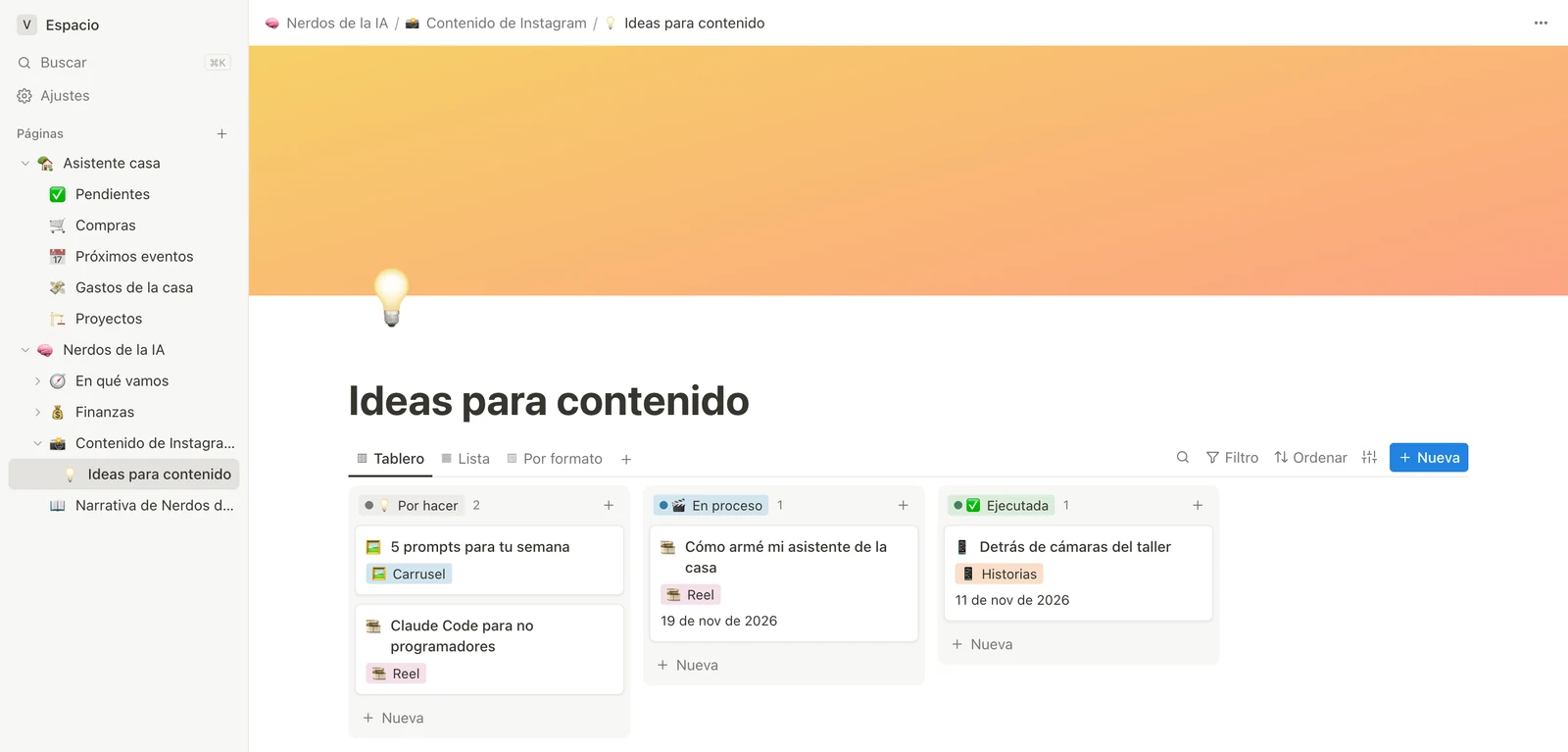
Es el paso más importante. Claude Code funciona mucho mejor cuando le das una referencia de lo que quieres. Y la mejor que tienes es tu propio Notion: ahí está cómo trabajan de verdad.
Le dices: «La referencia es mi Notion. Usa mi navegador, entra y estudia cómo lo usamos: qué páginas, qué tablas, cómo se mueve todo.»
Con Claude in Chrome, Claude abre tu Notion en tu propio Chrome, con tu sesión, y lo recorre: tus páginas, tus bases de datos con sus columnas y vistas, qué tarjetas se mueven y quién escribe dónde. Lo anota en un archivo y saca una copia de solo lectura de tu contenido, para pasarlo todo después. El prompt le dice que solo mire: no cambia nada en Notion.
En mi caso no empezó así. Claude ya conocía nuestro Notion y lo leyó por su API. Lo vio en mi Chrome al final: un agente puso Notion y mi clon lado a lado para revisar que estuviera todo. Si lo hiciera hoy, empezaría por este paso.
Paso 2 · Tú decides qué entra
Notion tiene mil cosas y tú usas unas pocas. Claude te pregunta y te recomienda, pero el que decide eres tú: eres el único que sabe qué te sirve y qué no. Trae solo lo que de verdad necesitas.
Le dices: «Pregúntame qué funciones traemos y recomiéndame, pero el que decide soy yo. Solo lo que de verdad usamos.»
Claude te muestra una tarjeta de preguntas, cada una con la opción recomendada primero: qué bloques traen las páginas, qué vistas tienen las tablas, si quieren ver al instante lo que cambia el otro y qué se queda afuera (la IA de Notion, los formularios, las páginas públicas…). Después te muestra una tabla con dos columnas, Entra y Se queda afuera, y espera tu «listo». Si escoges todo, se demora días, no horas.
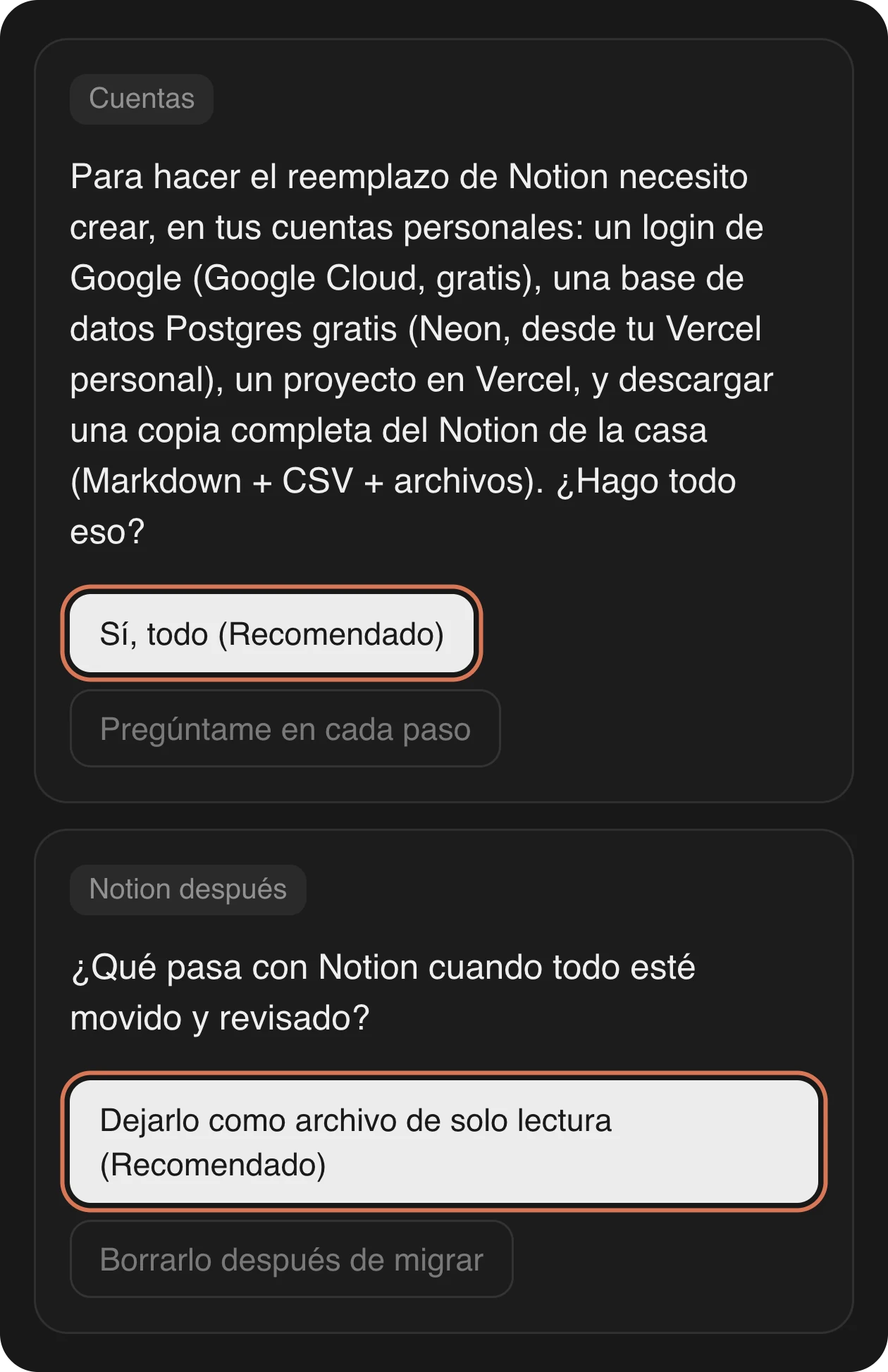
En mi caso las 4 preguntas fueron de cuentas, de cómo se conectaban nuestros Claude, de qué pasaba con Notion y de la dirección; escogí las 4 recomendadas en un minuto. Las funciones las escogió Claude con lo que le dije: «no necesitamos cada función, solo lo que usamos». El prompt hace que te pregunte también por las funciones.
Paso 3 · Tu equipo
Si trabajas con más gente, díselo: cuántos son, cómo entran y qué tienen que ver.
Le dices, por ejemplo: «Somos 5. Que cada uno entre con su cuenta de Google y que veamos al instante lo que cambia el otro. Publícalo en Vercel, guarda todo en Supabase, y si algo cuesta plata, me preguntas antes.»
- Vercel es donde pones tu app en internet, para que tu equipo la abra desde cualquier lado.
- Supabase es la base de datos: los logins y toda la información que queda adentro.
- El login de Google se crea en Google Cloud. Claude lo hace en tu Chrome: el proyecto, la pantalla de permiso y el cliente que conecta Google con Supabase.
El detalle que trae el prompt: Supabase conectado desde Vercel, para que las llaves pasen solas; cada tabla con sus reglas de acceso; y el filtro de quién entra lo pone la app, con la lista de correos de tu equipo (Google solo no lo filtra). Ver al instante lo que cambia el otro sale con Supabase Realtime. Que dos personas escriban en el mismo párrafo a la vez, como en Google Docs, necesita una pieza más y más tiempo: el prompt le pide a Claude que te lo diga antes de hacerlo.
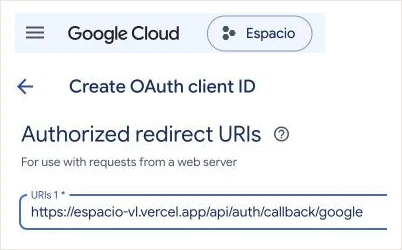
En mi caso somos 2, no 5, y la base de datos es Neon, no Supabase; tampoco tiene tiempo real. El login de Google sí lo configuró Claude solito en mi Chrome, en 4 minutos y 54 segundos, y aceptó por mí la política de datos de Google (me lo contó después). En el prompt le pido que pregunte antes.
Paso 4 · Un equipo de agentes
Yo le dije, literal: «Vuélvete loco y arma un equipo de agentes.» Si quieres, dile quién hace qué: uno la página, otro pasa todo lo de Notion, otro el login, y otros revisan que sea seguro y que funcione.
A mí me armó 9 agentes en 4 fases. Uno hizo la base y el login, otro copió todo Notion sin tocarlo, cuatro construyeron al tiempo (la página, el que pasa los datos, la conexión para Pacho y el conector para mis Claude), uno unió todo y dos revisaron. El de seguridad intentó romperlo desde afuera y arregló 5 cosas. Mientras tanto, Claude hizo las cuentas en 6 minutos.
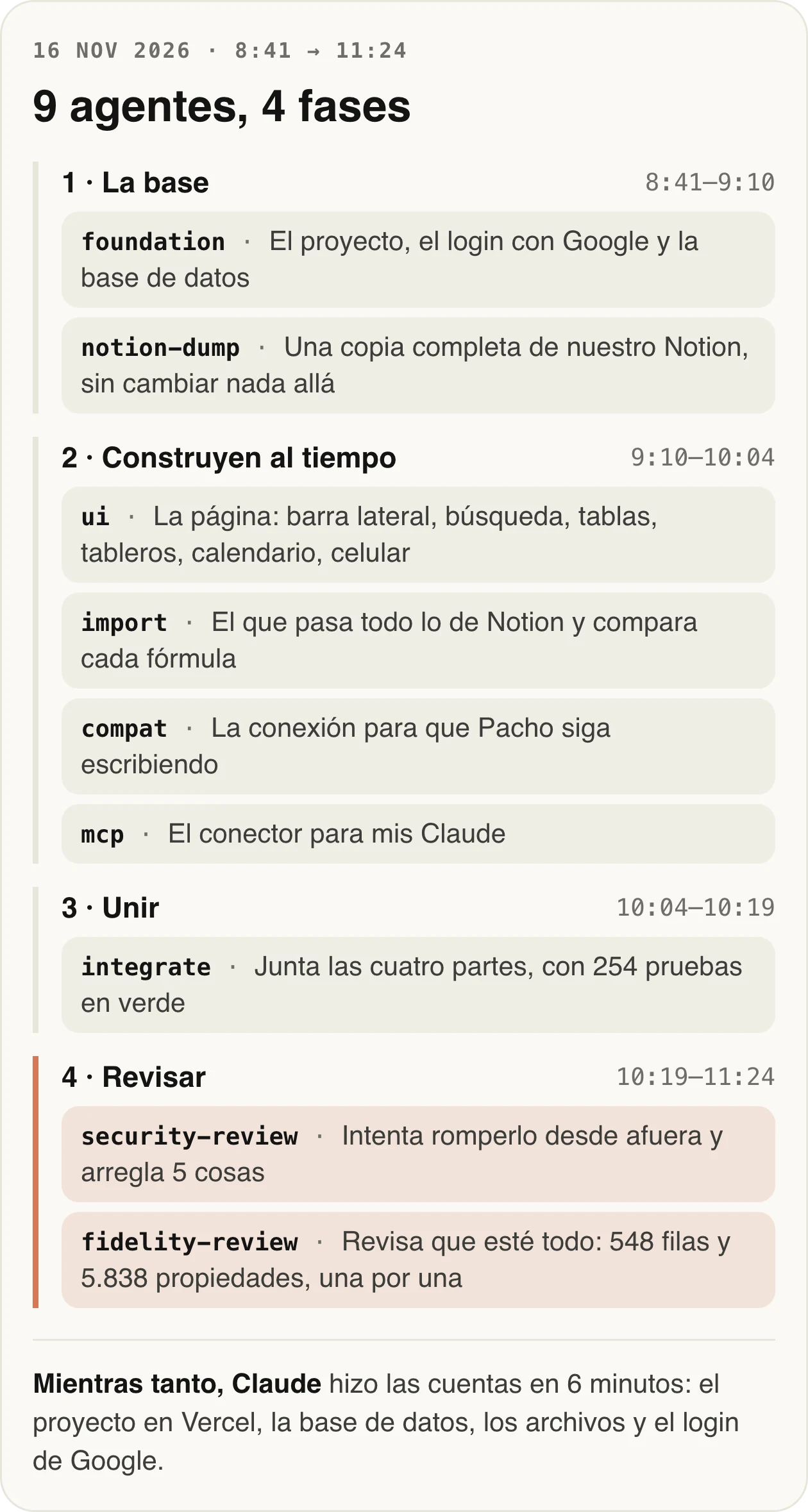
En menos de 3 horas estaba en vivo: 2 horas y 53 minutos desde mi «no pago». ¿Quedó perfecto? No. Hubo detalles y se los fui diciendo.
Cómo lo hice yo
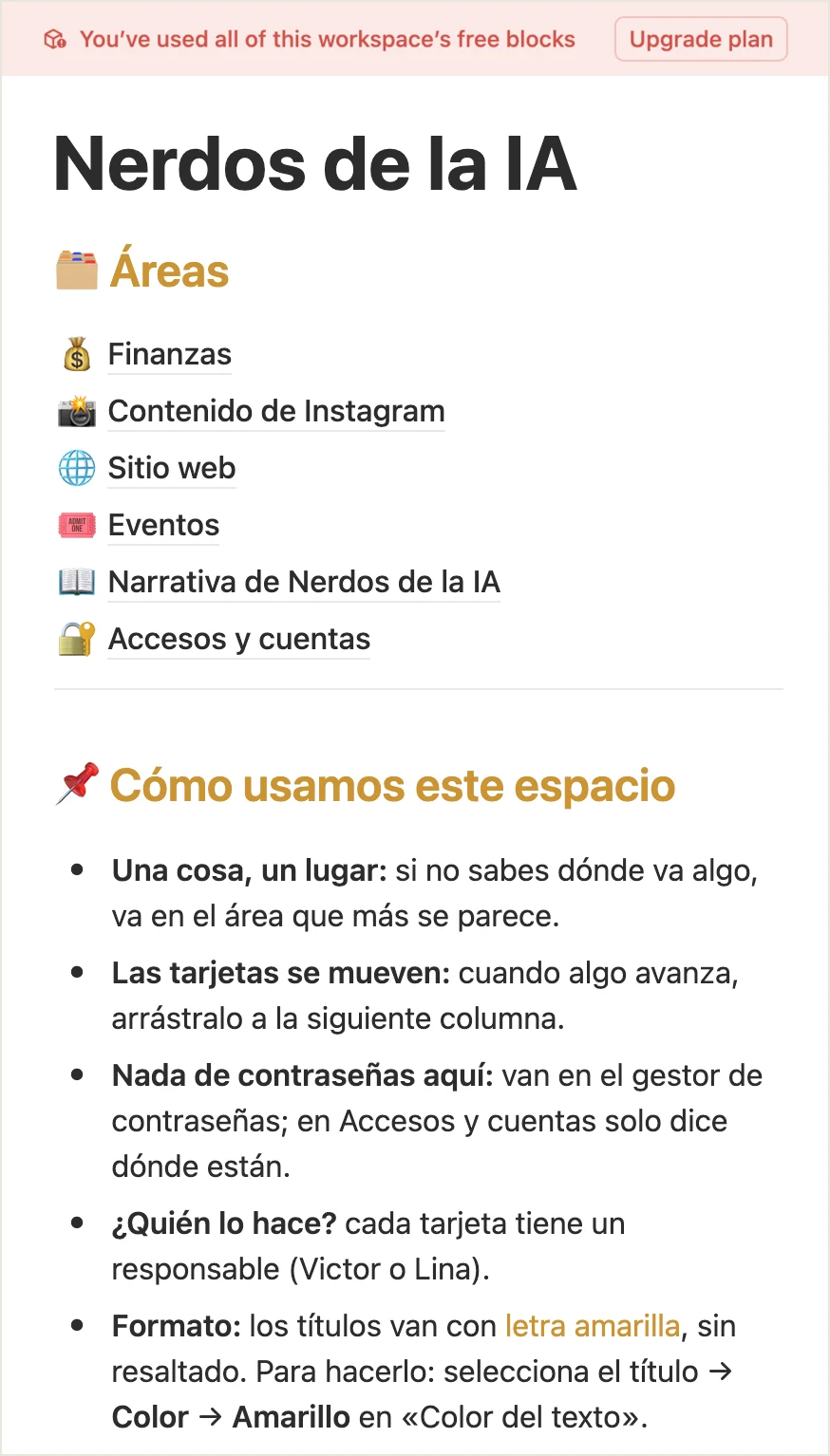
El 16 de noviembre de 2026, Pacho, el asistente de mi casa, me avisó que Notion dejó de aceptar cosas nuevas. El plan gratis tiene un límite de 1.000 bloques cuando el espacio tiene dos miembros, y nosotros somos dos: mi esposa Lina y yo. El plan Plus cuesta US$12 al mes por persona (US$10 si pagas el año): US$24 al mes por los dos.
Le pedí a Claude que me llevara a pagar, me dejó en la pantalla de planes y 5 minutos después le escribí esto. Lo dicté en inglés; aquí va traducido:
«¿Sabes qué? No estoy dispuesto a pagarle a Notion, porque creo que lo que necesitamos es una bobada. Prefiero que te vuelvas loco, armes un equipo de agentes y nos hagas nuestro propio Notion. Tú sabes lo que necesitamos porque sabes lo que usamos, así que no necesitamos cada función que tiene Notion. Solo lo que usamos. Pero quiero que pases todo lo que tenemos hoy en Notion… Debería tener un buen login, uno de verdad, con todas las buenas prácticas, como entrar con la cuenta de Google.»
Lo que pasó después, con las horas de la sesión:
- 8:37 · Me hizo 4 preguntas, cada una con la recomendada primero. Escogí las 4 en un minuto.
- 8:41 · Lanzó el equipo de 9 agentes y, mientras tanto, hizo las cuentas: el proyecto en Vercel, una base de datos Neon gratis, un almacén de archivos y el login de Google en mi Chrome.
- 11:26 · Pasó todo Notion: 14 bases de datos, 10 páginas y 548 filas, y las 1.285 fórmulas dan lo mismo que en Notion.
- 11:28 · El primer intento en vivo daba error 404 en todo. Lo encontró y lo arregló en 59 segundos.
- 11:29 · En vivo, 2 horas y 53 minutos después de mi «no pago». A las 12:10 entré con mi Google.
- 12:11 · Lo abrí en el celular y los enlaces no se podían tocar. Se lo dije con un pantallazo y en 8 minutos estaba arreglado, con 4 detalles más que encontró él.
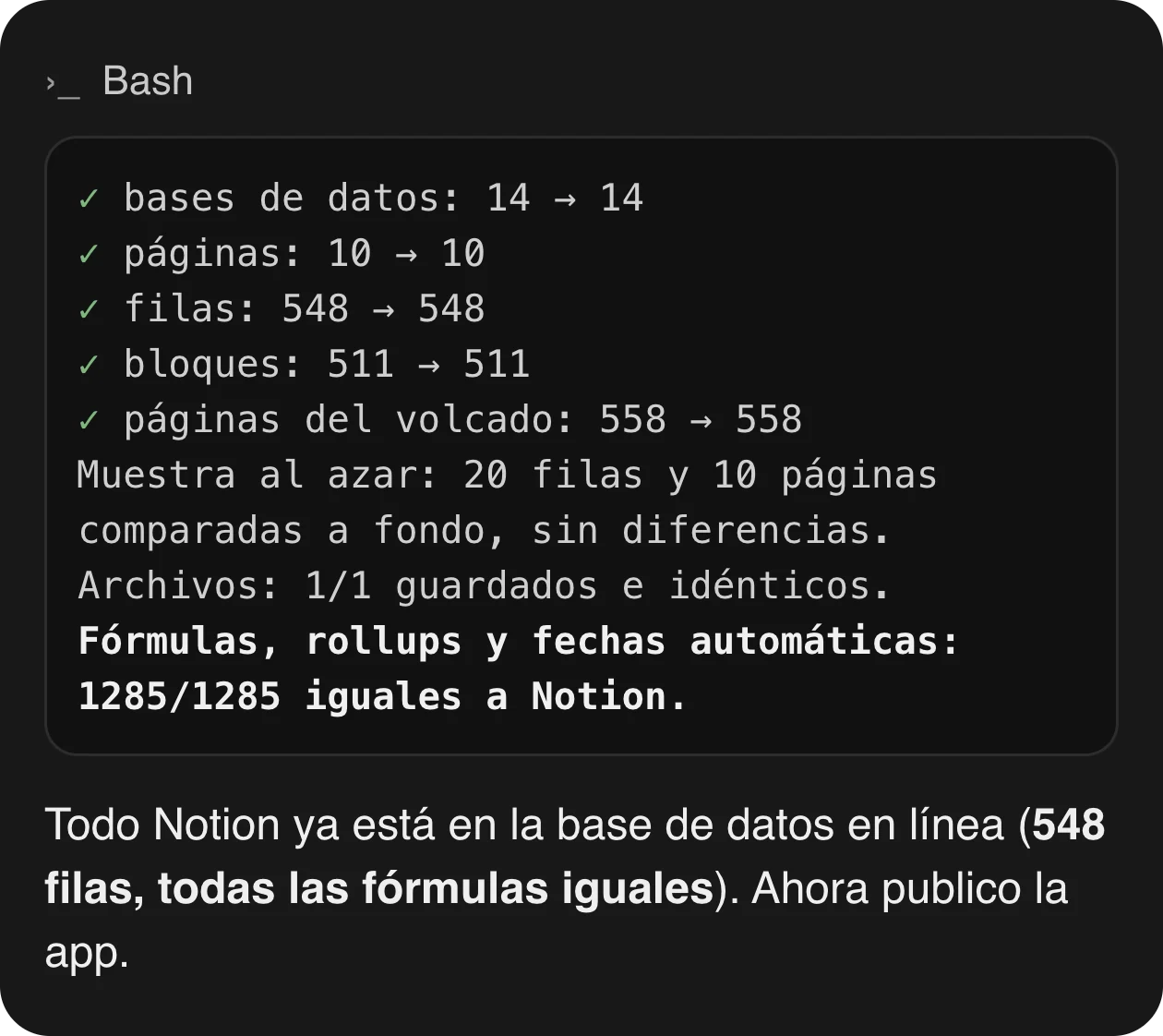
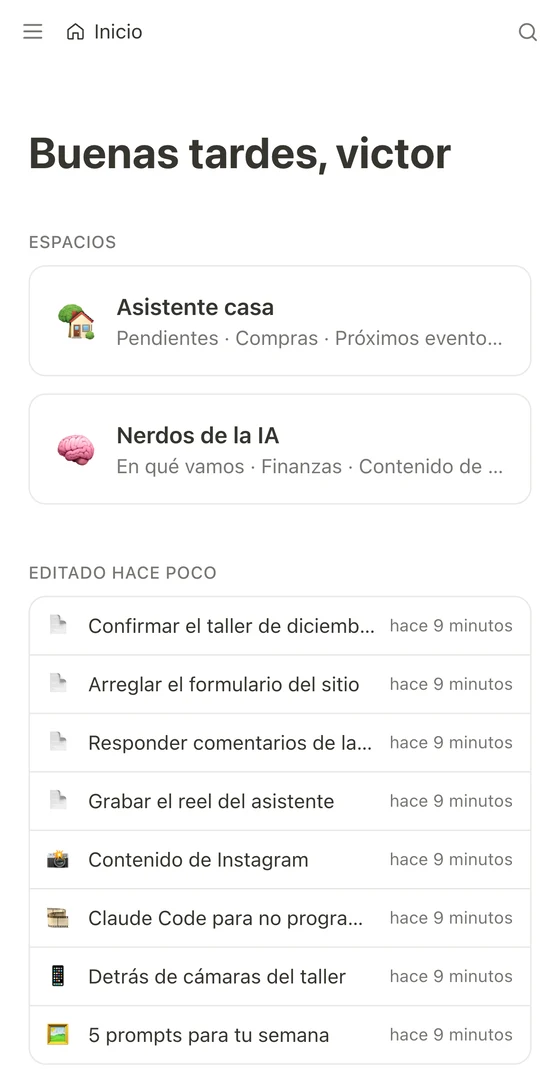
Se llama Espacio. Desde ese día Lina, Pacho y nuestros Claude trabajan ahí, y Notion quedó de solo lectura, como archivo. Yo no escribí código, no creé cuentas ni moví datos a mano: mi trabajo fue decir qué entraba, decidir y probar.
Lo que no tiene, a propósito
- Lo que Notion vende y no pedimos: Notion AI, sus agentes, las notas de reuniones, los formularios, los sitios públicos y los permisos por base de datos. Nuestro «agente» es Pacho, y la IA son nuestros propios Claude con el conector.
- Lo que quedó por fuera el 16 de noviembre, dicho por Claude: las tarjetas del tablero no se reordenaban dentro de una columna, las columnas no se creaban desde la tabla y los archivos se suben hasta de 4,5 MB. Los comentarios y la papelera de Notion no se copiaron.
- Y no los necesito. Si mañana me hace falta algo, se lo pido en la misma conversación.
Cuánto cuesta
- Lo mío: la base de datos en el plan gratis de Neon y la página en la misma cuenta de Vercel de nerdosdelaia.com, que ya pagaba. No pagué nada nuevo, fuera de mi plan Ultra de Claude, que ya tenía.
- Vercel, si es para tu negocio: el plan gratis (Hobby) es solo para uso personal o no comercial, según sus términos. El Pro cuesta US$20 al mes por cada persona que publica. Tu equipo entra a la app con Google: no necesita cuenta en Vercel.
- Supabase: el plan gratis alcanza para empezar, pero el proyecto se pausa si nadie lo usa en una semana y no tiene copias de seguridad. El Pro arranca en US$25 al mes (precios).
- El login de Google: gratis.
- Claude Code no es gratis. Y un equipo de agentes gasta bastante uso.
Hazlo tuyo
Copia el prompt, cambia cuántos son en el paso 3 y pégalo en Claude Code. Te lleva paso por paso y se detiene a preguntarte antes de construir.
- Ten una idea clara: qué quieres y para quién. Lo demás te lo pregunta Claude.
- Ten criterio: trae solo lo que de verdad usan. Lo que no entra no se construye.
- Dirige tú: por los detalles pequeños no te preocupes. Tú le das la visión y la intención; él hace la parte técnica.
- Deja Notion de solo lectura hasta que todo esté probado, y pruébalo a dos personas antes de pasarle el enlace al resto.
Pégale el prompt, decide tú qué entra y dirige. Si lo haces, cuéntame cómo te quedó.
- Pacho, el asistente de mi casa, en Instagram
- Armé con Claude Code a Pacho, el asistente de mi casa
- La app de escritorio de Claude
- Claude in Chrome
- Vercel
- Supabase
- Neon, la base de datos que usé yo
- Google Cloud, para el login con Google
- Los planes de Notion
- Los términos de Notion para empresas
- Cómo exportar todo tu Notion